PPT中批量插入图片后每张图片自成一页

 时间:2026-04-25 09:45:15

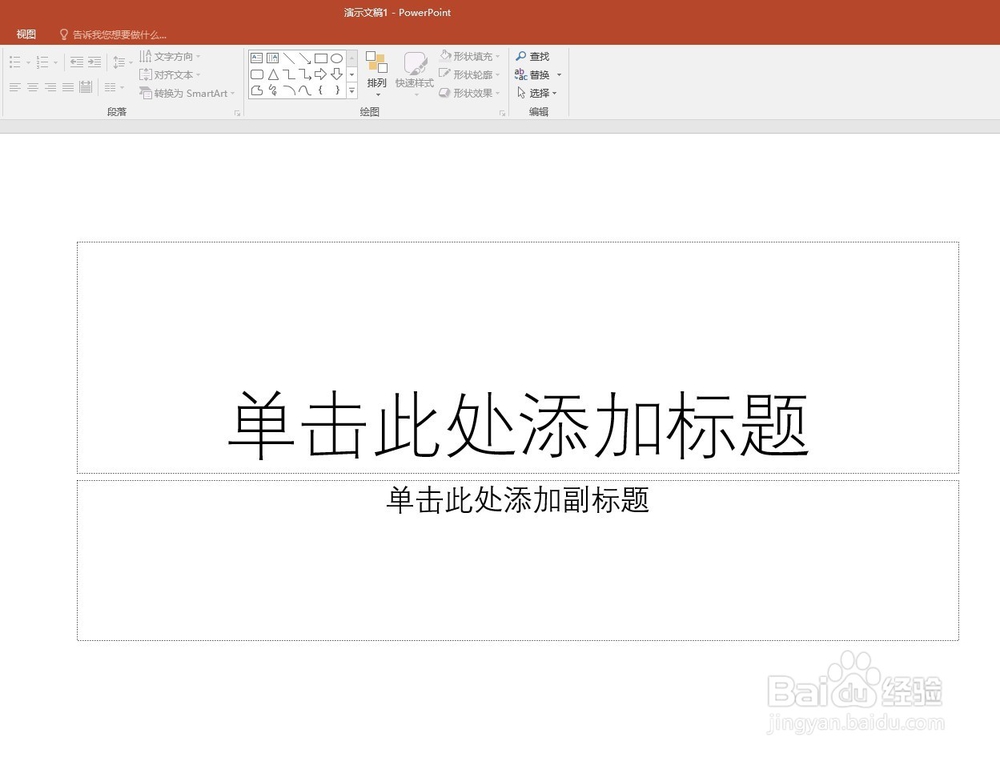
1、打开PPT,建立空白文稿。

PPT中批量插入图片后每张图片自成一页

2、比如,需要在文稿1中一次性插入多张图片,而且每张图片自动放置到各自的幻灯片中。使用【插入】—【图片】命令得不到想要的效果。
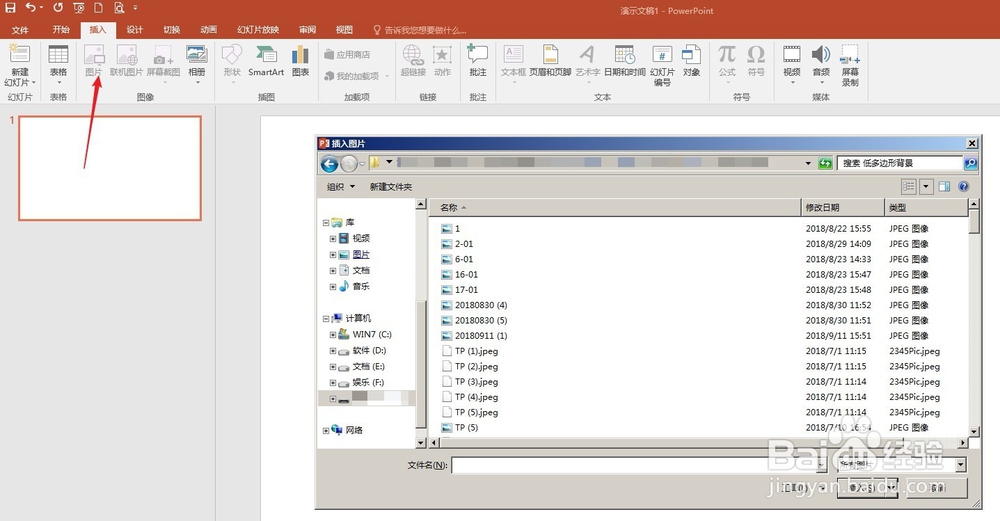
PPT中批量插入图片后每张图片自成一页

3、选中多张待插入的图片后,图片只会被插入到同一页幻灯片中,而不会自动插入到各自的幻灯片中。
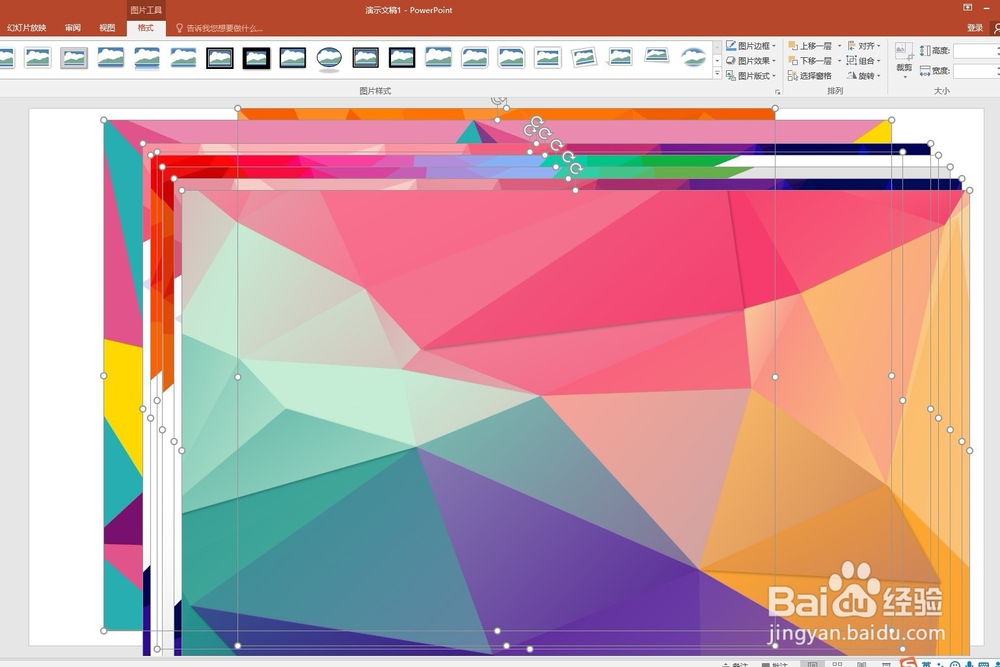
PPT中批量插入图片后每张图片自成一页

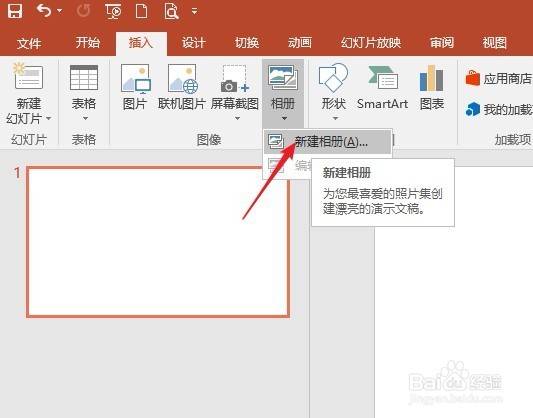
4、需要借助【相册】功能。点击【插入】—【相册】—【新建相册】。

PPT中批量插入图片后每张图片自成一页

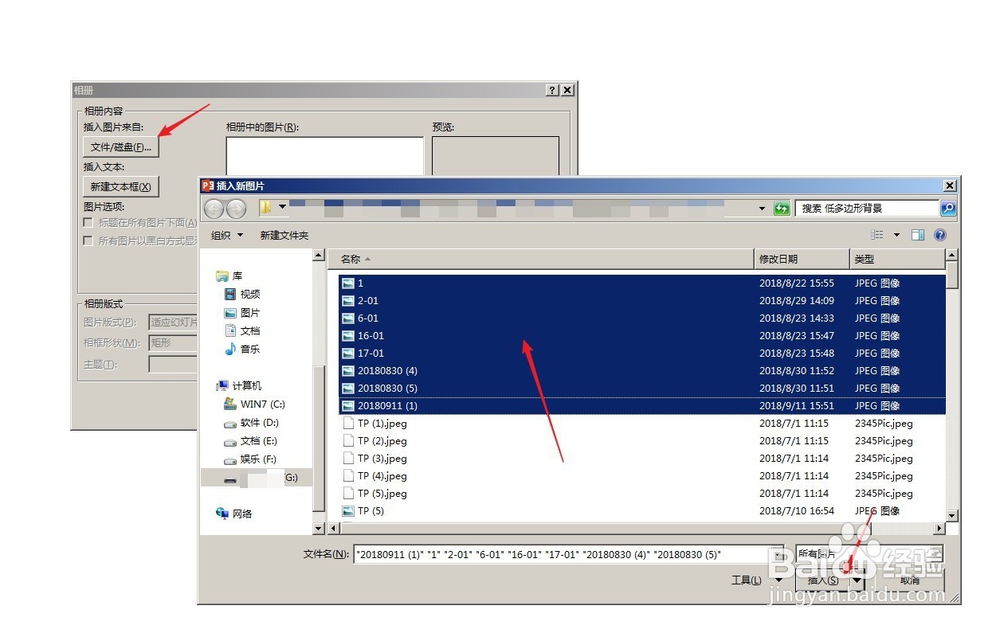
5、在打开的窗口中点击【文件/磁盘】,选择需要一次性插入PPT的图片。

PPT中批量插入图片后每张图片自成一页

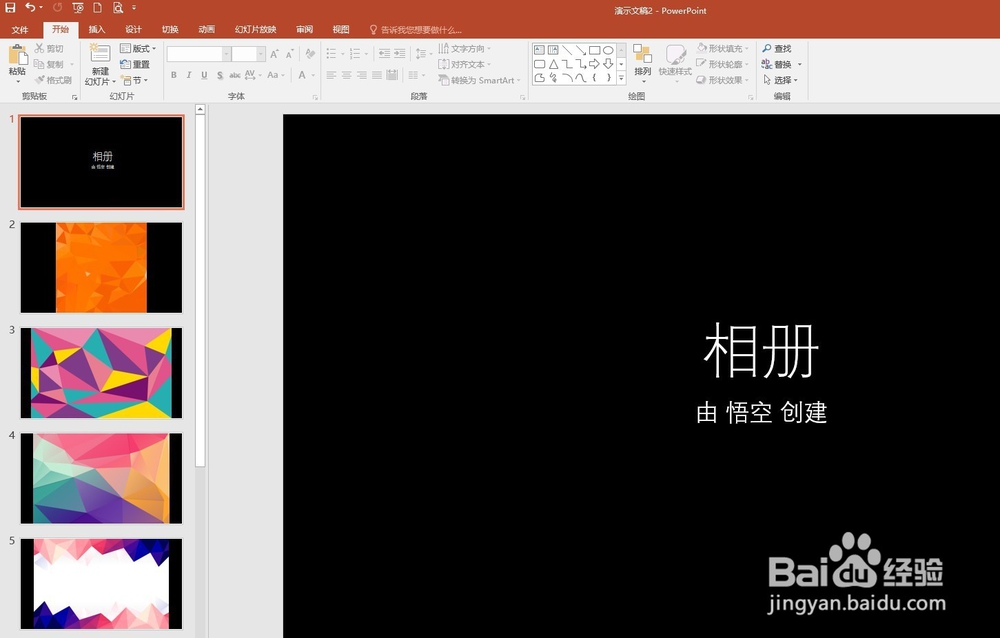
6、点击【插入】—【创建】后,就生成了一个新的相册文稿。

PPT中批量插入图片后每张图片自成一页

7、这样,全选左侧预览窗口中的幻灯片,执行复制,再粘贴进入文稿1,即实现了图片一次性插入。
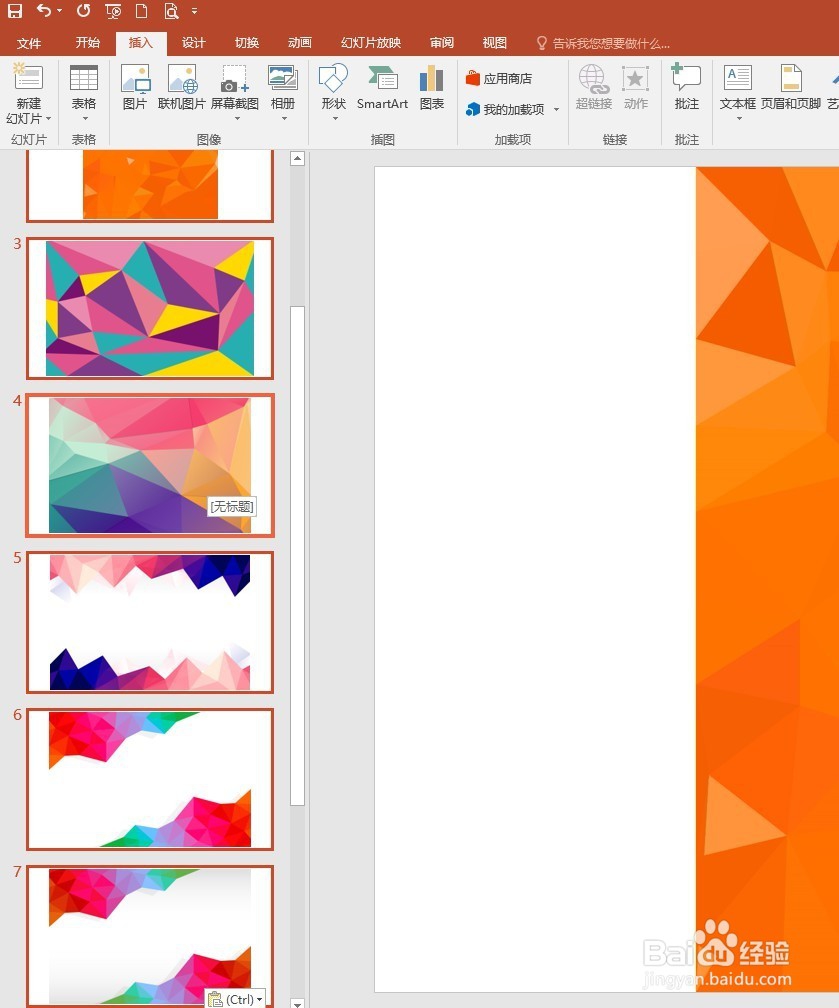
PPT中批量插入图片后每张图片自成一页

  • 怎么在wps的ppt中批量给每一页插入图片
  • 怎么将多张图片插入PPT让每张图片占一页幻灯片
  • PPT如何批量修改图片大小?
  • 如何在PPT中实现多张图片快速排版
  • PPT如何批量导入图片 ?
  • 热门搜索
    蓟县旅游 延安旅游 可以赚钱的软件 证券手续费怎么算 三秒胶怎么去除 来月经可以吃芒果吗 大象的特点 饭后多久可以喝茶 春秋旅游官网 斯巴鲁傲虎怎么样