如何用Excel处理选举信息

 时间:2026-05-21 00:24:42

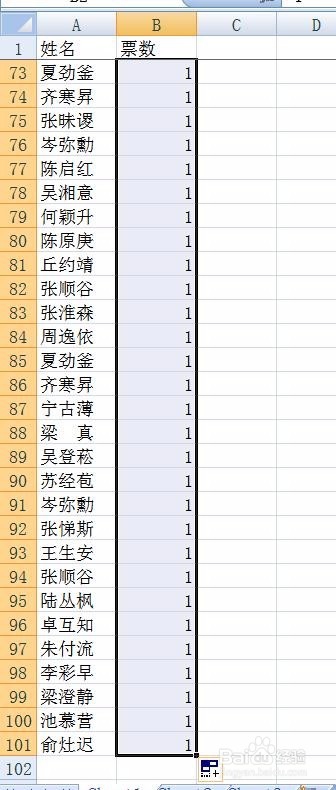
1、假定一个人可以选10个候选人,那么我们现在把所有人所选的候选人都复制粘贴汇总到一个工作表中。(姓名来源于网络,仅供举例用)
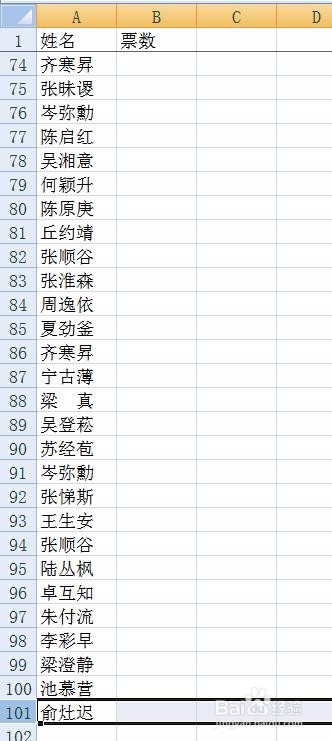
如何用Excel处理选举信息

2、给第一个人的票数标为“1”,并用拖拽的方法,把每个人的票数都暂时标为“1”。
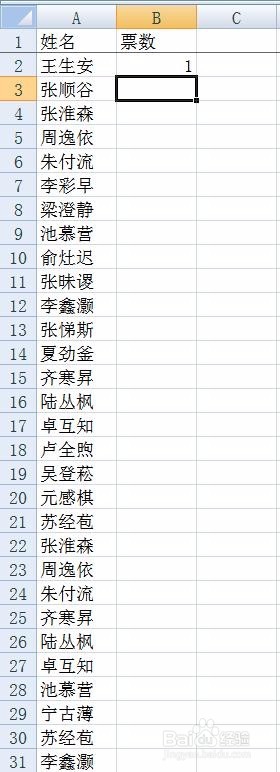
如何用Excel处理选举信息

如何用Excel处理选举信息

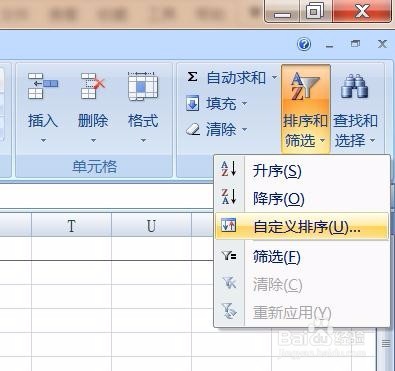
3、将所有数据选中并按照自定义方法排序。在弹出的窗口中选择按姓名排序。
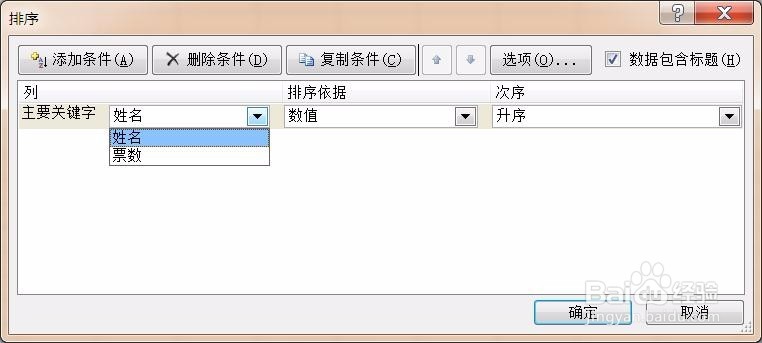
如何用Excel处理选举信息

如何用Excel处理选举信息

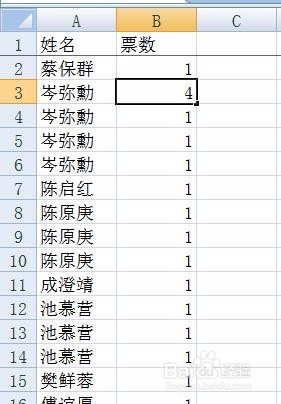
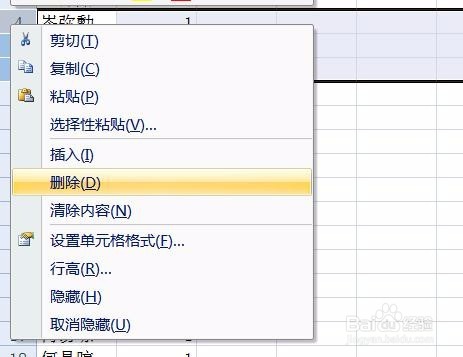
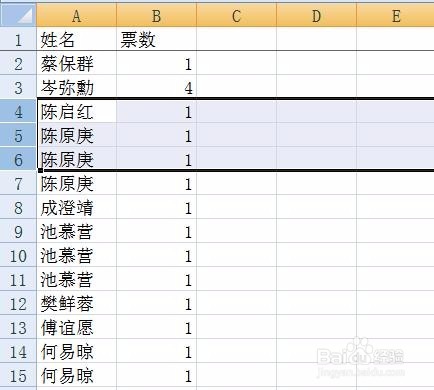
4、排序后姓名相同的人就聚在了一起,把票数都加到第一个人上,然后删掉多余的。
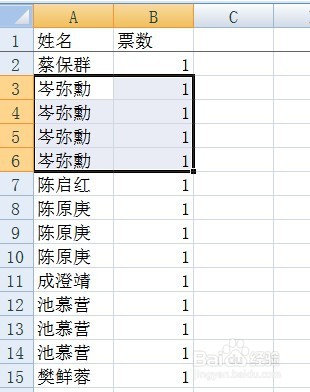
如何用Excel处理选举信息

如何用Excel处理选举信息

如何用Excel处理选举信息

如何用Excel处理选举信息

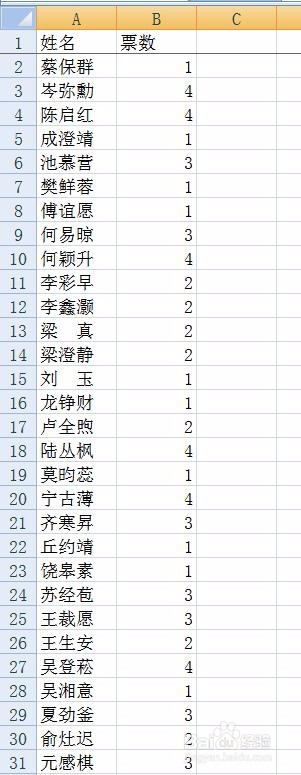
5、以此类推,我们把其他人的选票也按此方法统计。

如何用Excel处理选举信息

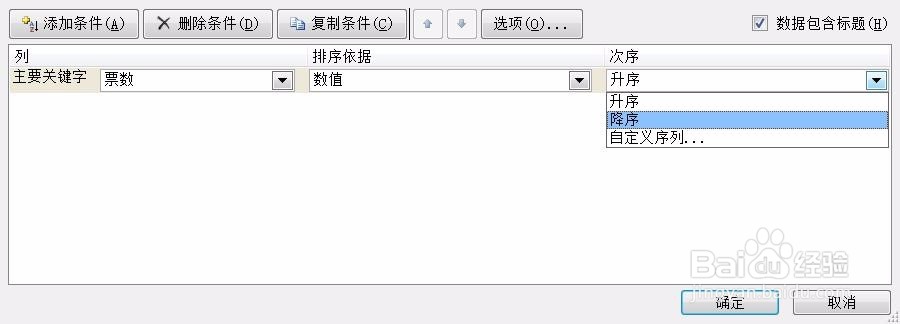
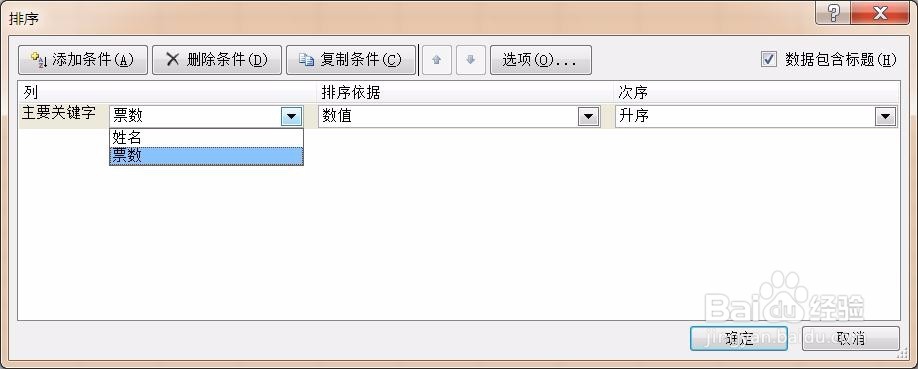
6、处理完成后,我们再进行自定义排序,此次排序按票数排序,并且次序选择降序。
如何用Excel处理选举信息

如何用Excel处理选举信息

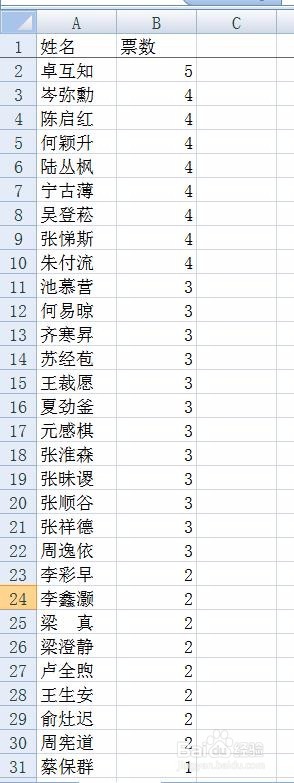
7、排序后我们就得到了候选人的票数排名,选举信息统计完成。

如何用Excel处理选举信息

  • wps如何求伽玛的分布函数
  • Excel里面平均符号怎么打?
  • 如何在Excel中求极差(平均差、均方差)不匀?
  • 如何用Python打开excel
  • Excel中快速填充序号有哪些方法?
  • 热门搜索
    高中历史必修一知识点总结 麦芽糊精的作用 病毒手抄报内容写什么 考研成绩什么时候出 什么牌子的护肤品好用 什么始于足下 关于诗歌的知识 取环后要注意什么 现在有什么好看的电视剧 毛尖的功效与作用