如何开淘宝网店步骤与流程?详细教程教你怎么开

 时间:2026-02-16 17:28:20

1、第二步:淘宝账号认证

1.实名认证

成功注册了淘宝账号之后,接下来便是实名认证。具体做法为:登陆账号,进入淘宝后台,在网页右边找到“实名认证”。如下截图:
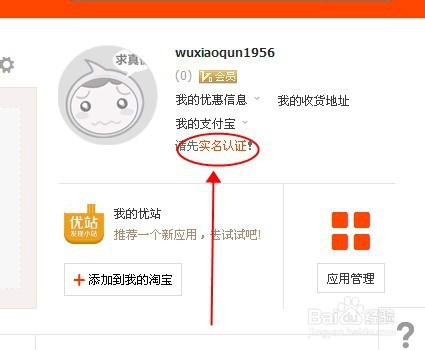
如何开淘宝网店步骤与流程?详细教程教你怎么开

2、点击“实名认证”,进入如下页面:

如何开淘宝网店步骤与流程?详细教程教你怎么开

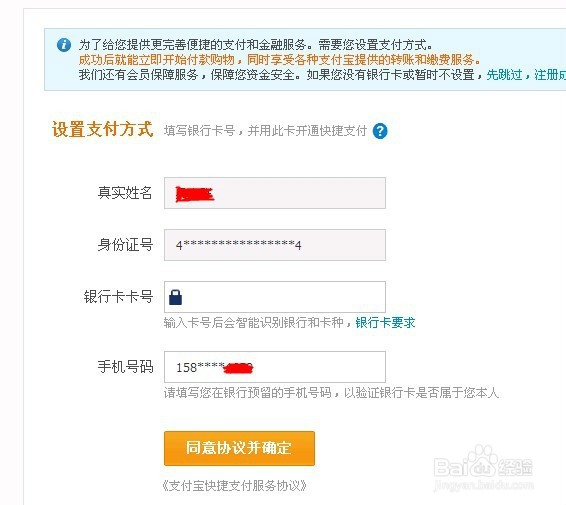
3、按照里面的要求填写完毕之后,点击“确定”按钮,可以看到一个界面,如下图所示:
如何开淘宝网店步骤与流程?详细教程教你怎么开

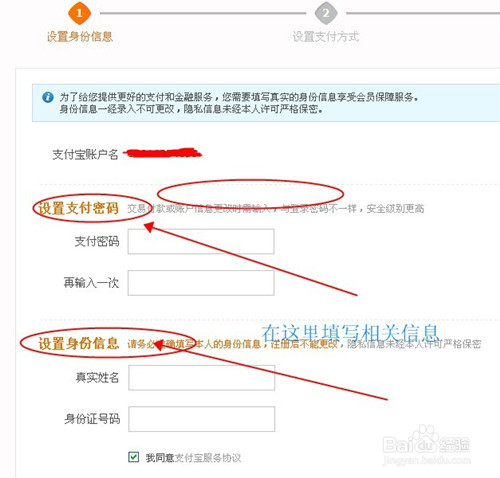
4、根据里面的要求填写相关信息之后,点击“同意协议并确定”这个按钮,出现如下界面:
如何开淘宝网店步骤与流程?详细教程教你怎么开

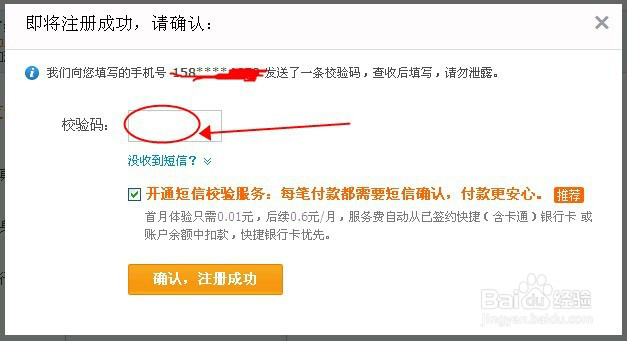
5、输入收到的验证码,点击“确认”按钮,出现如下界面,如截图:

如何开淘宝网店步骤与流程?详细教程教你怎么开

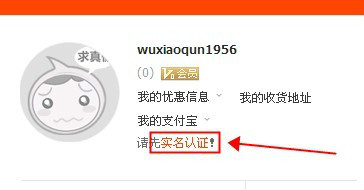
6、按照截图提示,点击“完善账户信息”,信息完善之后,返回“我的淘宝”,在网页右边找到如下截图:
如何开淘宝网店步骤与流程?详细教程教你怎么开

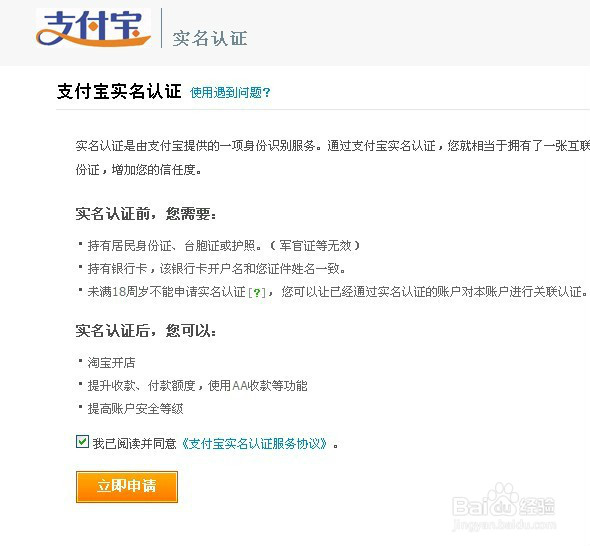
7、点击“实名认证”,出现如下界面:

如何开淘宝网店步骤与流程?详细教程教你怎么开

8、点击“立即申请”,出现一个界面,如下截图:

如何开淘宝网店步骤与流程?详细教程教你怎么开

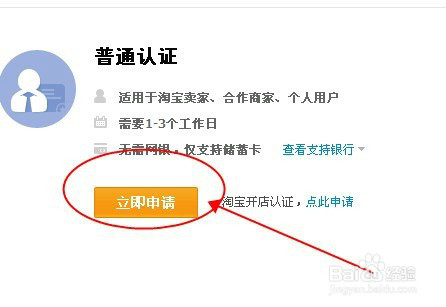
9、点击“立即申请”,出现如下界面:

如何开淘宝网店步骤与流程?详细教程教你怎么开

10、点击“下一步”,出现如下界面:

如何开淘宝网店步骤与流程?详细教程教你怎么开

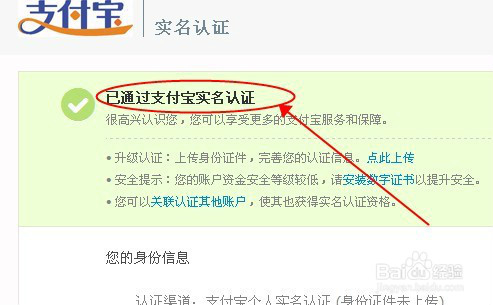
11、此时表明,你已经通过支付宝实名认证

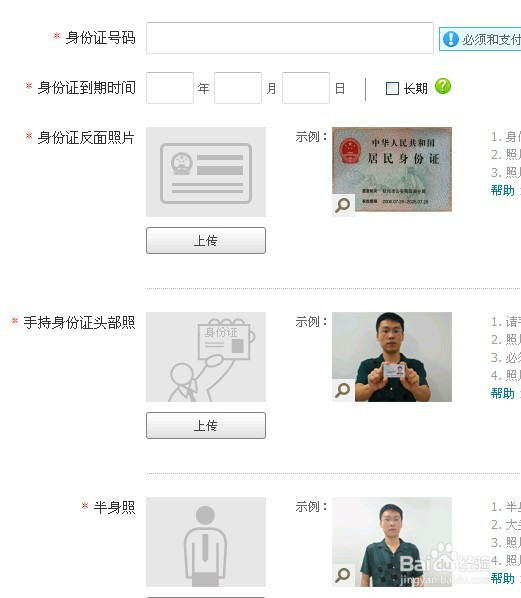
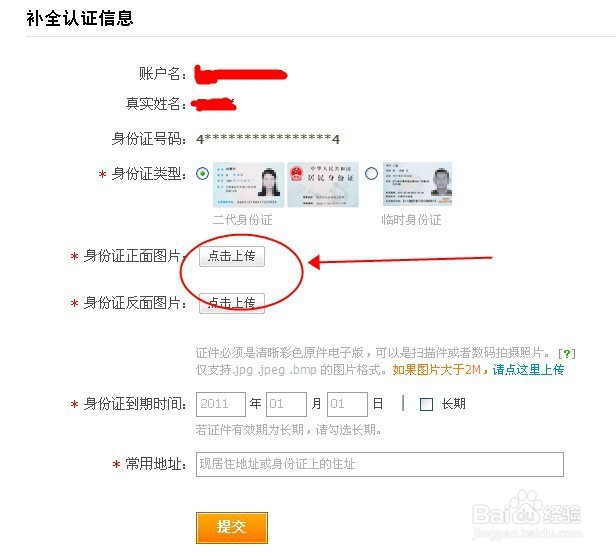
点击上面截图中的“点此上传”按钮,出现如下界面:
如何开淘宝网店步骤与流程?详细教程教你怎么开

12、填写相关信息之后,出现如下界面:

如何开淘宝网店步骤与流程?详细教程教你怎么开

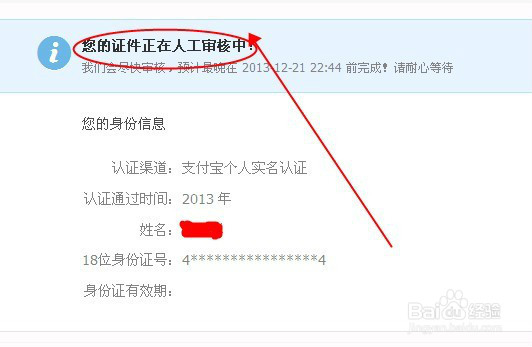
13、说明照片已经上传,等待淘宝那边的审核。

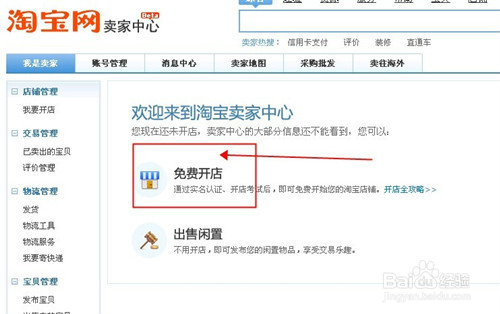
现在在你的淘宝账号后台那里找到“卖家中心”(在网页最上方),进入以下界面:
如何开淘宝网店步骤与流程?详细教程教你怎么开

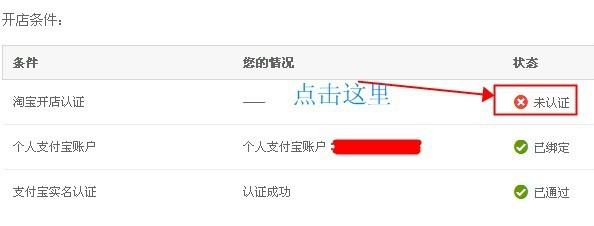
14、点击截图上面的“免费开店”,进入以下界面:

如何开淘宝网店步骤与流程?详细教程教你怎么开

15、点击“立即认证按钮”,出现如下界面:

如何开淘宝网店步骤与流程?详细教程教你怎么开

  • 开淘宝网店步骤与流程最新详细教程教你怎么开
  • 怎样开淘宝网店详细的步骤
  • 怎么开淘宝网店?如何开网店的步骤教程?
  • 淘宝网店开店详细流程
  • 淘宝网店怎么注册 如何注册淘宝店铺
  • 热门搜索
    怎么删除回收站 痤疮如何治 金立w909怎么样 如何制作辣椒酱 死党是什么意思 如何拍电影 如何退出qq群 末世女僵尸的脱线生活 非梦卡盟怎么升级 电脑无线网卡怎么打开