ps无法完成请求因为程序错误怎么办

 时间:2026-02-14 15:12:58

1、遇到这个错误的提示后,我们先保存下当前处理的工作区,然后关闭PS再重新打开它。

ps无法完成请求因为程序错误怎么办

2、在重新进入到PS的主窗口后,我们在上方点击“编辑”这一选项,并从编辑选项下方找到且点击“首选项”。

ps无法完成请求因为程序错误怎么办

3、然后,我们可以看到点击首选项后,在首选项的右侧还有一列选项,这里我们点选“文字”。

ps无法完成请求因为程序错误怎么办

4、在打开文字的管理小面板后,我们在右侧的列表中找到并点击取消“字体预览大小”这一项前面的√。
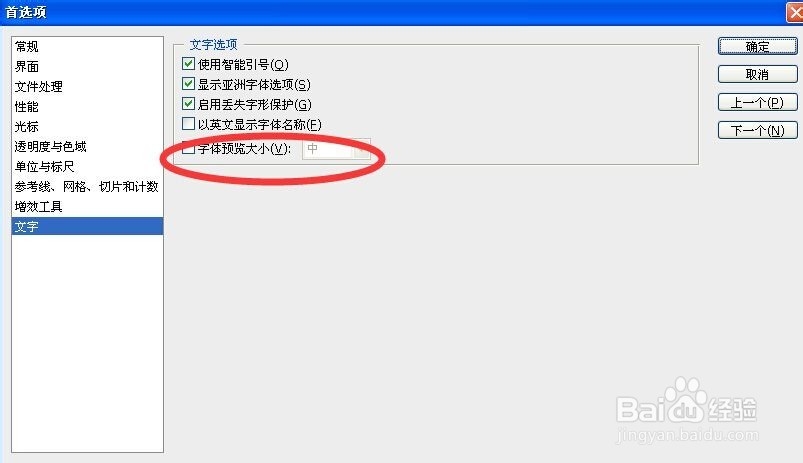
ps无法完成请求因为程序错误怎么办

5、取消了字体预览选项后,我们先不急着退出,我们再在这个首选项面板中点击“性能”。

ps无法完成请求因为程序错误怎么办

6、最后,我们在打开性能选项面板后,这里我们修改下暂存盘,比如我们可以√选内存较大的盘。

ps无法完成请求因为程序错误怎么办

  • ps软件提示无法完成请求因为程序错误怎么办
  • 计算机丢失D3DCOMPILER_47.dll怎么解决
  • Win10无法使用PS怎么解决
  • ps错误代码1安装失败的解决办法与安装教程
  • ps打开后一直显示正在载入怎么办
  • 热门搜索
    精子射多了会怎么样 青柠檬怎么吃 脸上有斑怎么办 鱼刺卡在喉咙怎么办 怎么解散群 胸疼是怎么回事 stayed怎么读 拜的五笔怎么打 苹果5s怎么下载软件 图片分辨率怎么调