1、首先打开计算机,按Windows键+R键,输入:Winver。
点击电脑开始按钮,选择设置。

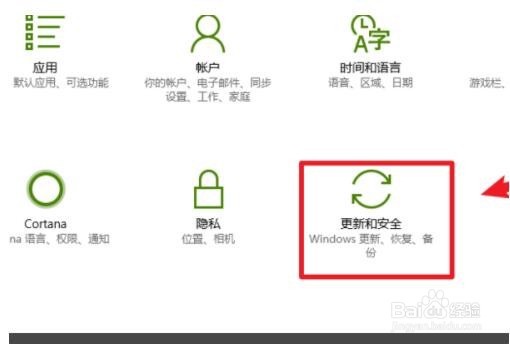
2、选择更新和安全选项。
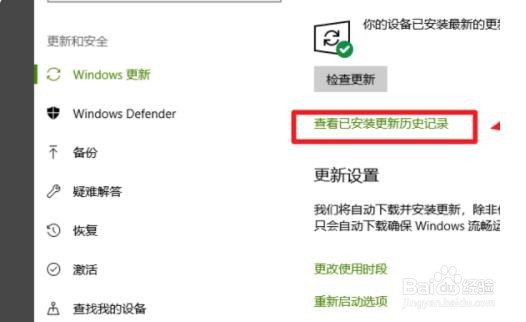
3、点击查看已安装更新历史记录。
4、点击卸载更新选项。

5、使用鼠标右键卸载补丁KBxxxxx,并重启计算机即可解决win10系统更新后鼠标键盘不能用的问题了。

时间:2026-04-30 00:16:49
1、首先打开计算机,按Windows键+R键,输入:Winver。
点击电脑开始按钮,选择设置。
2、选择更新和安全选项。
3、点击查看已安装更新历史记录。
4、点击卸载更新选项。
5、使用鼠标右键卸载补丁KBxxxxx,并重启计算机即可解决win10系统更新后鼠标键盘不能用的问题了。
