如何在Win10电脑中创建时间线快捷方式

 时间:2026-02-14 21:57:07

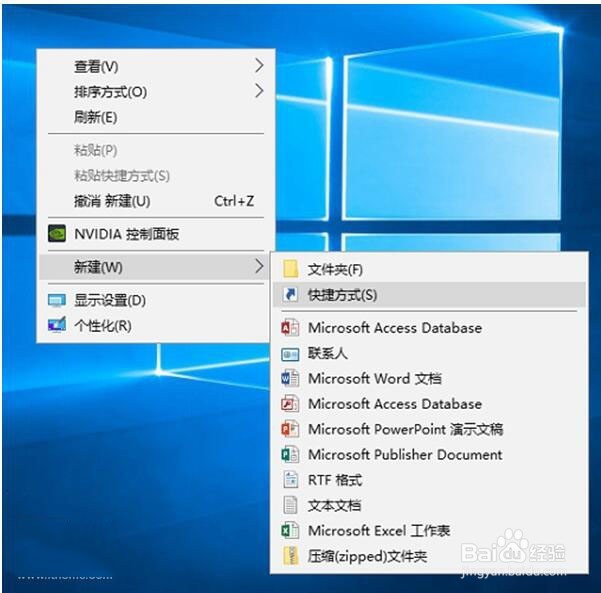
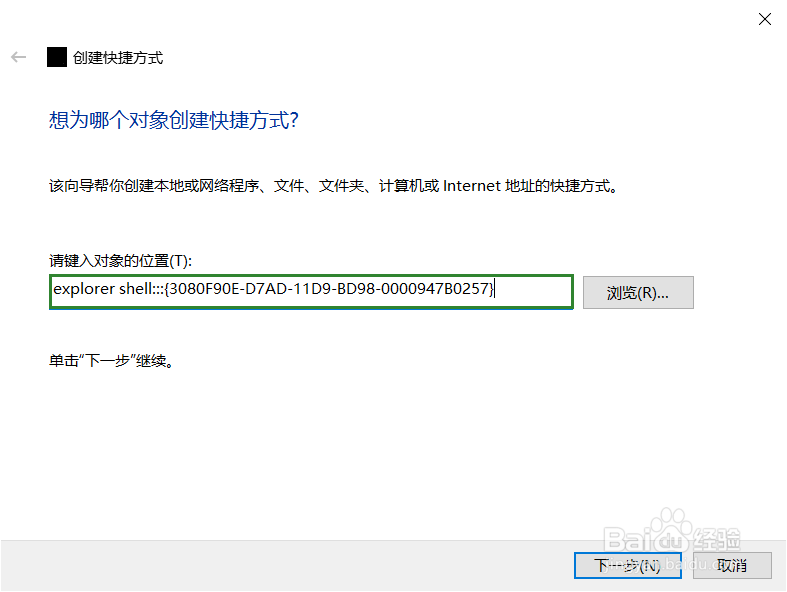
1、在桌面鼠标右键“新建”>"快捷方式"。
如何在Win10电脑中创建时间线快捷方式

2、在“请键入对象的位置“文本框中输入下列代码:

explorer shell:::{3080F90E-D7AD-11D9-BD98-0000947B0257}

然后点“下一步”。
如何在Win10电脑中创建时间线快捷方式

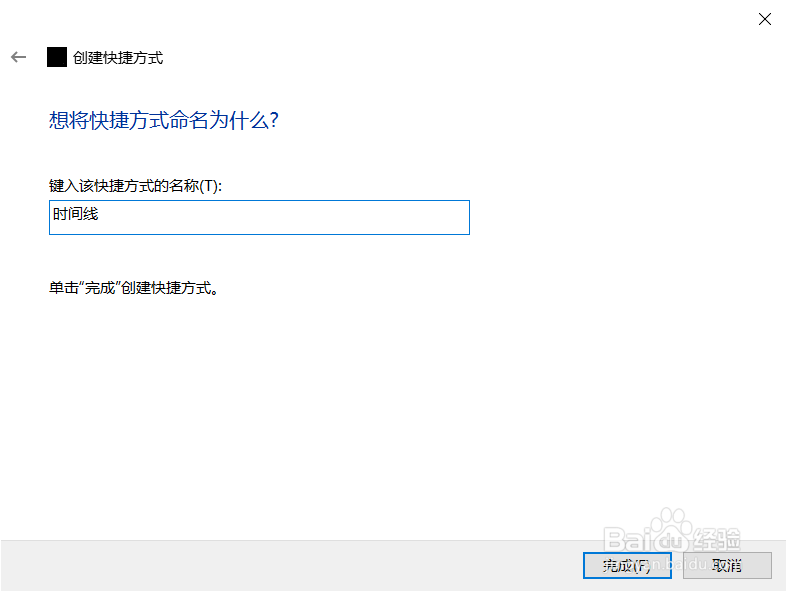
3、点下一步后输入快捷方式名称,名称为“时间线”即可,然后点“完成”。

如何在Win10电脑中创建时间线快捷方式

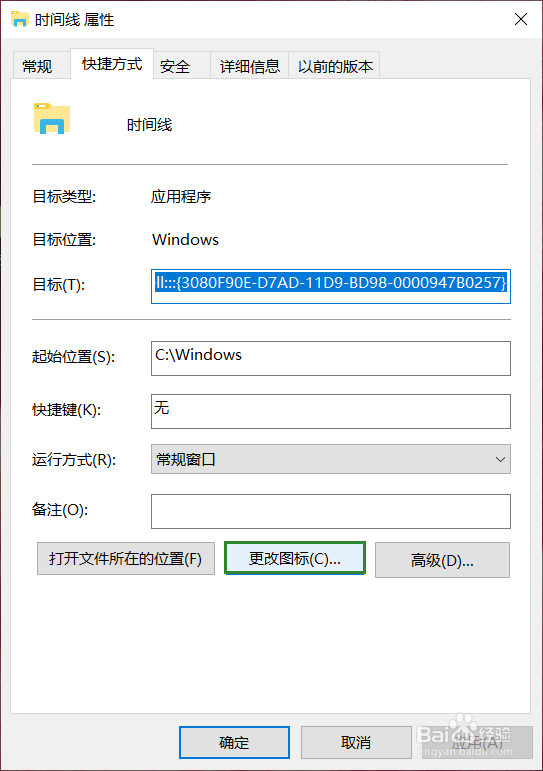
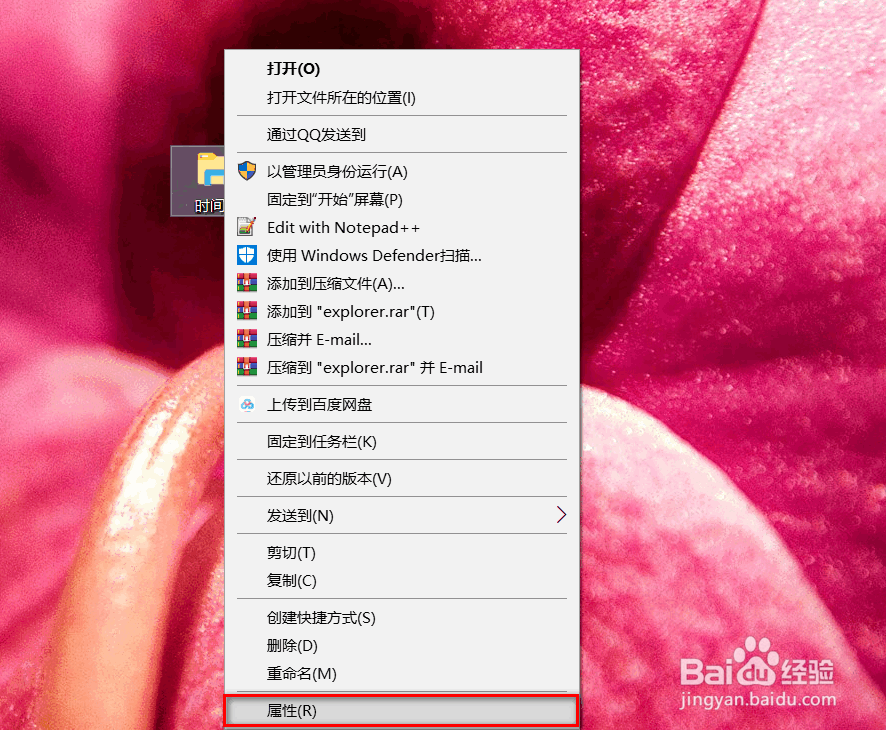
4、在桌面就可以看到刚刚创建的快捷方式了,为了区分,我们可以更改快捷方式的图标,右键快捷方式>属性。
如何在Win10电脑中创建时间线快捷方式

5、在属性窗口中点下方的“更改图标”。

如何在Win10电脑中创建时间线快捷方式

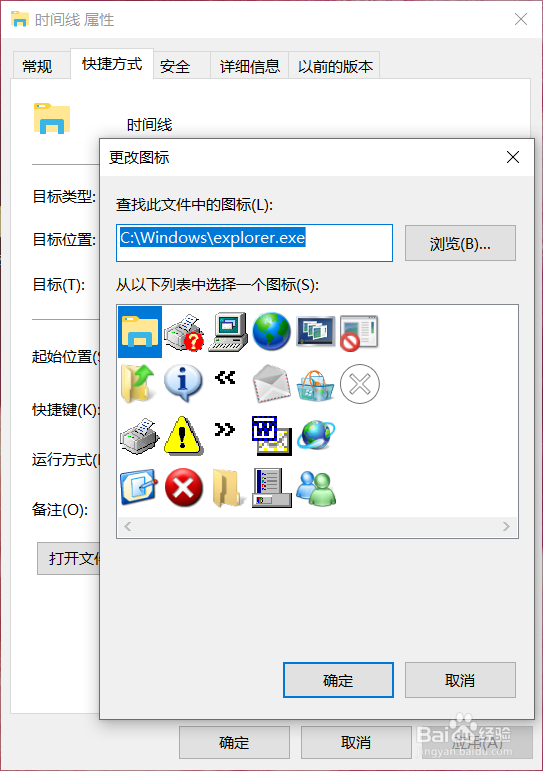
6、选择一个自己喜欢的图标,然后确定即可。

如何在Win10电脑中创建时间线快捷方式

7、改好图标以后,双击图标即可进入“时间线”功能,是不是非常方便呢。

如何在Win10电脑中创建时间线快捷方式

  • 谷歌浏览器怎么隐藏主页按钮
  • WinXP操作系统设置用户不能更改密码
  • 怎样使用VBA禁用与启用快捷键?
  • Windows 7操作系统如何关闭Internet信息服务
  • 怎么用VBA宏代码将单元格设为中文小写数字格式
  • 热门搜索
    支付宝的钱怎么转到银行卡 飞鸽电动车怎么样 经常口腔溃疡怎么办 印度神油怎么用 工作经历怎么写 feet怎么读 安化黑茶怎么泡 qq怎么加好友 慢性前列腺炎怎么治疗 月经迟迟不来怎么办