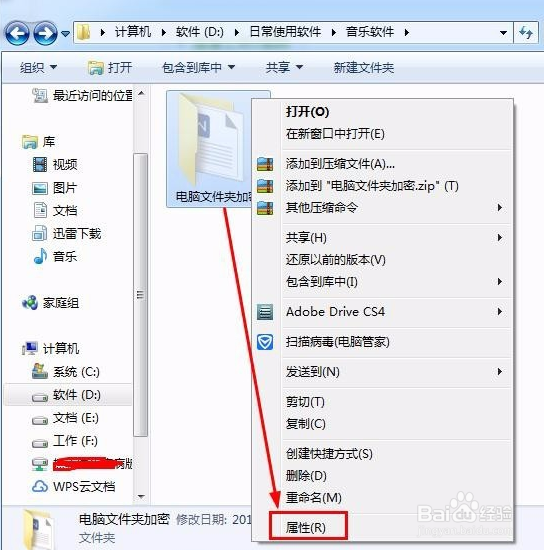
1、右击需要加密的文件,选择属性
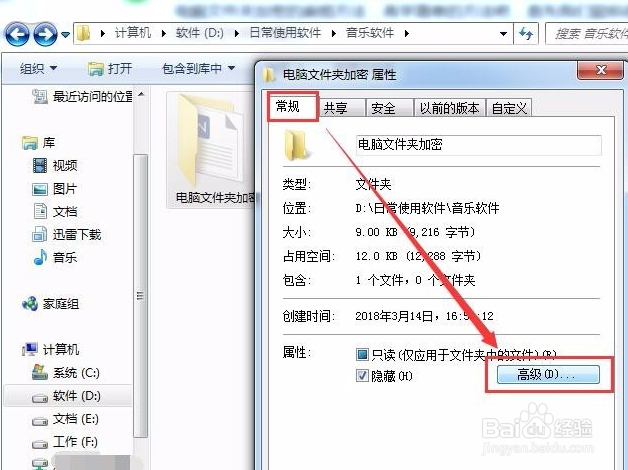
2、点击常规下“高级”按钮
3、勾选“加密内容以便保护数据”,点击确定

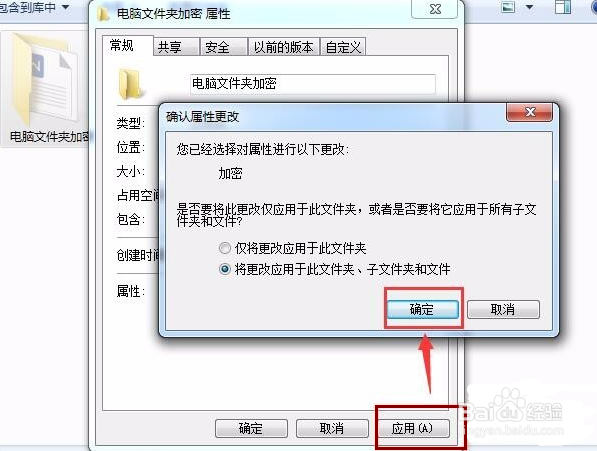
4、回到之前的窗口点击应用,确定,出现属性更改窗口,选择将更改应用于此文件夹,子文件夹和文件,点击确定。
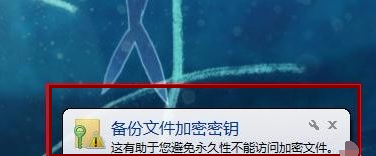
5、之后桌面右下角就会出现一个设置密钥的提示,点击设置即可,记得一定要保存好证书。
1、右击需要加密的文件夹,点击添加到压缩文件

2、选择密码选项,输入要设置的密码即可
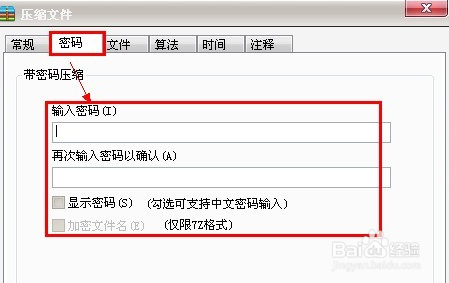
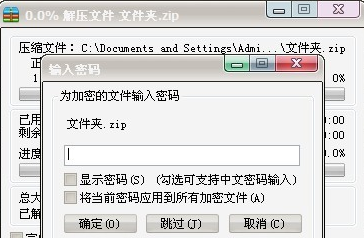
3、最好一定要把原先的文件夹删除。需要查看文件时打开压缩的文件输入密码就能查看了。
时间:2026-04-23 07:07:01
1、右击需要加密的文件,选择属性
2、点击常规下“高级”按钮
3、勾选“加密内容以便保护数据”,点击确定
4、回到之前的窗口点击应用,确定,出现属性更改窗口,选择将更改应用于此文件夹,子文件夹和文件,点击确定。
5、之后桌面右下角就会出现一个设置密钥的提示,点击设置即可,记得一定要保存好证书。
1、右击需要加密的文件夹,点击添加到压缩文件
2、选择密码选项,输入要设置的密码即可
3、最好一定要把原先的文件夹删除。需要查看文件时打开压缩的文件输入密码就能查看了。
