windows 10 如何关闭摄像头 禁止使用摄像头?

 时间:2026-05-03 08:15:55

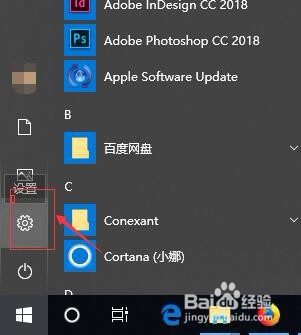
1、首先,右键点击开始菜单按钮,在弹出的菜单中选择“设置”菜单项。如图:
windows 10 如何关闭摄像头 禁止使用摄像头?

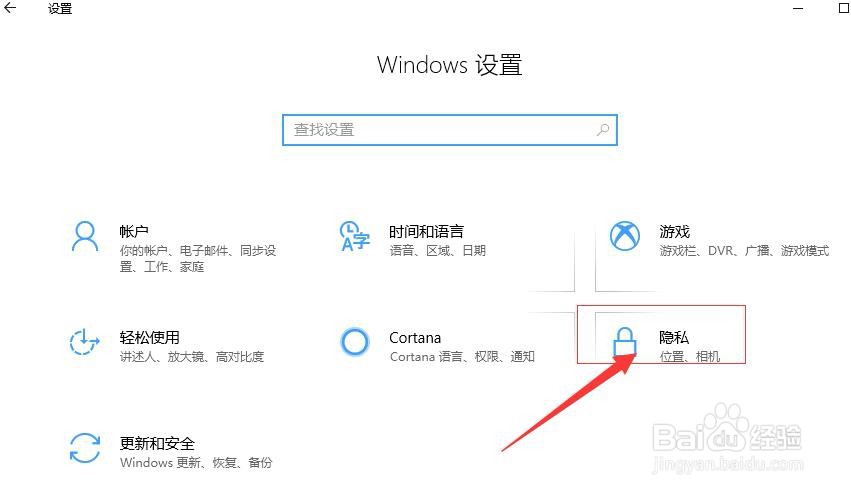
2、接着,进入Windows设置界面,在打开的设置窗口中,选择“隐私”。如图:
windows 10 如何关闭摄像头 禁止使用摄像头?

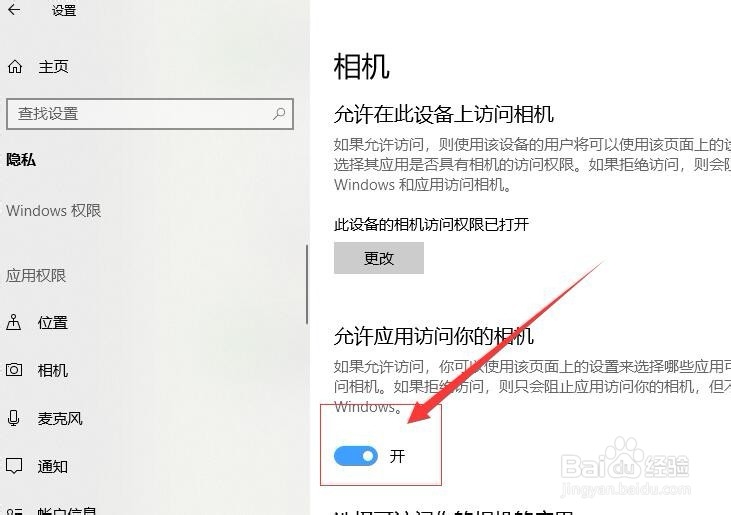
3、接着,进入隐私设置界面,在左侧菜单找到“应用设置”下的“相机”。如图:

windows 10 如何关闭摄像头 禁止使用摄像头?

4、接着,进入相机设置界面 ,在右侧找到“允许应用访问您的相机”(默认是开启的)。如图:
windows 10 如何关闭摄像头 禁止使用摄像头?

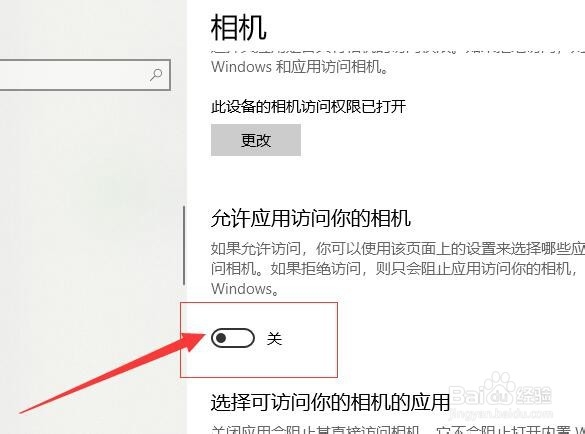
5、接着,点击下方的按钮,关闭相机(按钮变成灰色状态)。如图:

windows 10 如何关闭摄像头 禁止使用摄像头?

6、当然,这样做使得所有应用都不能访问你的摄像头。也可以在下方根据需求选择不需要使用摄像头的应用,点击按钮关闭相应的应用。如图:

windows 10 如何关闭摄像头 禁止使用摄像头?

7、至此,windows 10 如何关闭摄像头 禁止使用摄像头教程分享结束。

  • 如何使用Qt 3D开发3D场景程序?
  • 快手DMP数据管理平台怎么使用
  • 潍柴英致G5汽车空调如何调节
  • 快手怎么开启隐私用户
  • 淘宝在哪开启直播预告
  • 热门搜索
    千手观音怎么养 芜湖生活传真 平安智慧星怎么样 kol是什么意思啊 如何做面包 没有声音是怎么回事 生活频道在线直播 党的生活 360浏览器如何截图 倩碧小黄油怎么样