如何在Windows10通过组策略禁止指定的程序运行

 时间:2026-02-14 05:49:49

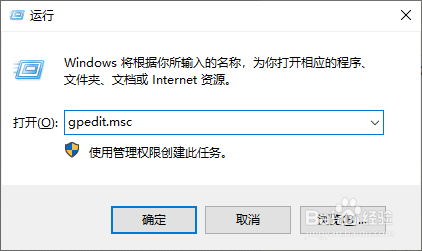
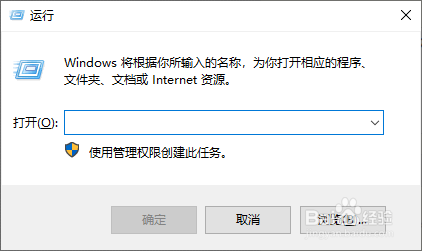
1、进入到"Windows10"系统,同时按住"Win+R"快捷键,调出"运行"对话框。
如何在Windows10通过组策略禁止指定的程序运行

2、录入"gpedit.msc"指令,按"回车键"确认。

如何在Windows10通过组策略禁止指定的程序运行

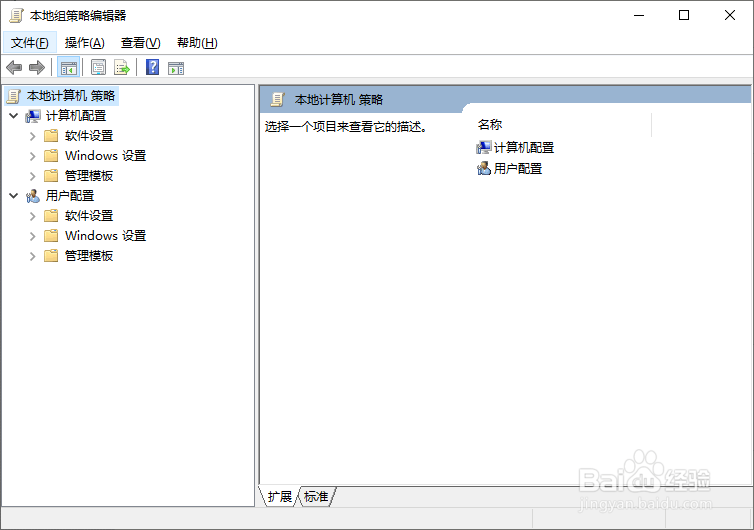
3、进入到"本地组策略编辑器"对话框。

如何在Windows10通过组策略禁止指定的程序运行

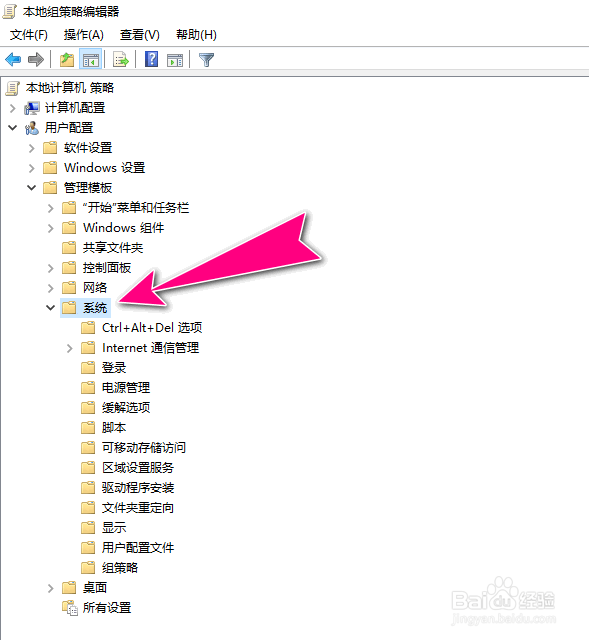
4、选择树状节点菜单选项"本地计算机策略\用户配置\管理模板\系统"。

如何在Windows10通过组策略禁止指定的程序运行

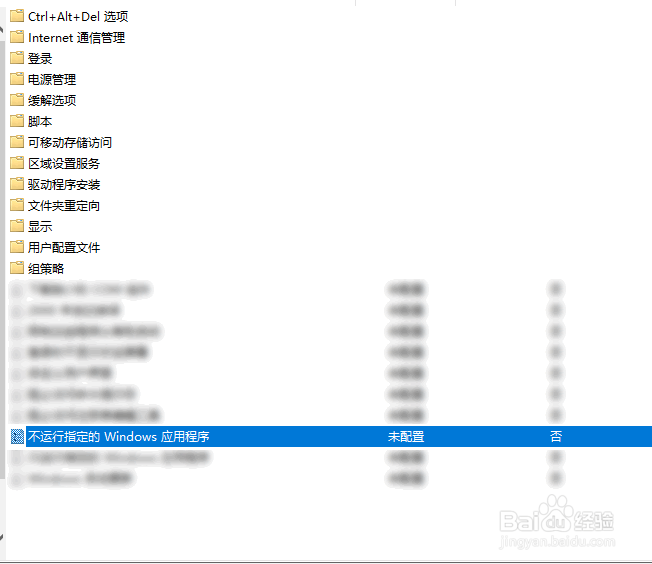
5、找到右侧窗口栏中的"不运行指定的Windows应用程序"。

如何在Windows10通过组策略禁止指定的程序运行

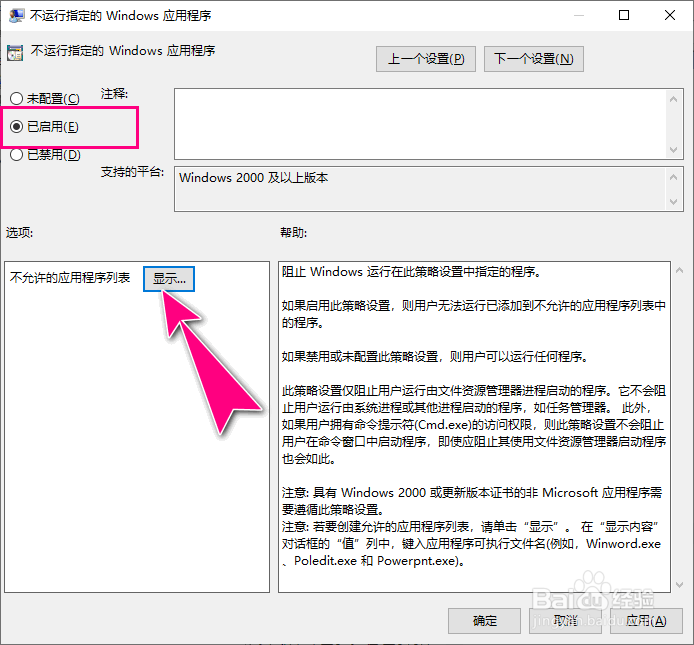
6、会弹出"属性"操作对话框,勾选中"已启用"单选按钮,点击"显示"按钮。
如何在Windows10通过组策略禁止指定的程序运行

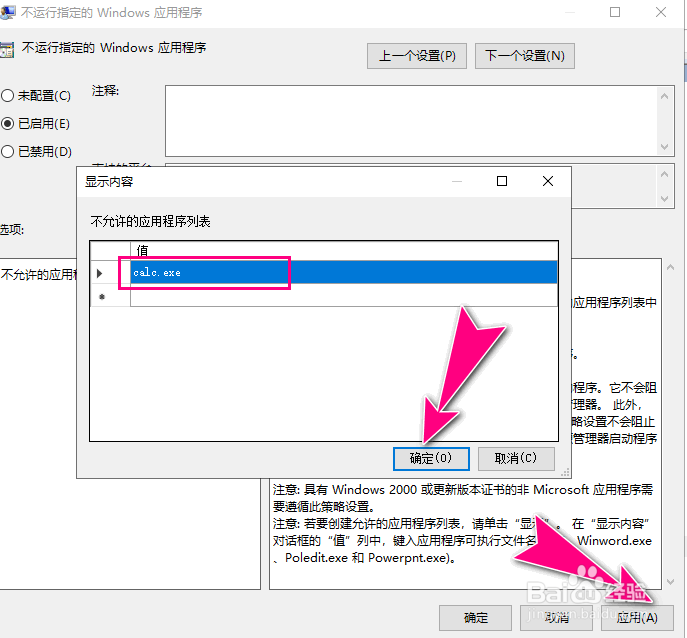
7、以禁止运行Windows10内置的"计算器"程序为例,在"不允许的应用程序列表"中,将"值"对应的文本框中填写为"calc.exe",点击"确定"按钮,再点击"应用"按钮生效。
如何在Windows10通过组策略禁止指定的程序运行

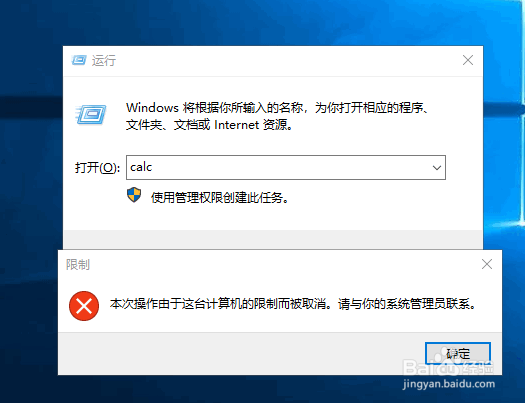
8、完成操作后,在"运行"对话框中,输入"calc"指令,会弹出操作限制对话框,无法正常执行"计算器"应用程序。
如何在Windows10通过组策略禁止指定的程序运行

  • 怎么运用组策略隐藏“回收站”?
  • VMware虚拟机怎么设置可以进入PE
  • 统信UOS系统盘怎么隐藏?
  • Wind7系统的网络设置如何禁止更改?
  • Windows 2000 Server如何设置本地用户主文件夹
  • 热门搜索
    天王手表怎么样 鸡脖子怎么做好吃 素野护肤品怎么样 微信怎么赚钱 肩膀疼怎么办 对啊网怎么样 辣椒酱怎么做好吃 平板怎么刷机 舌苔厚是怎么回事 怎么知道自己怀孕