1、新建PPT文档并打开,如图

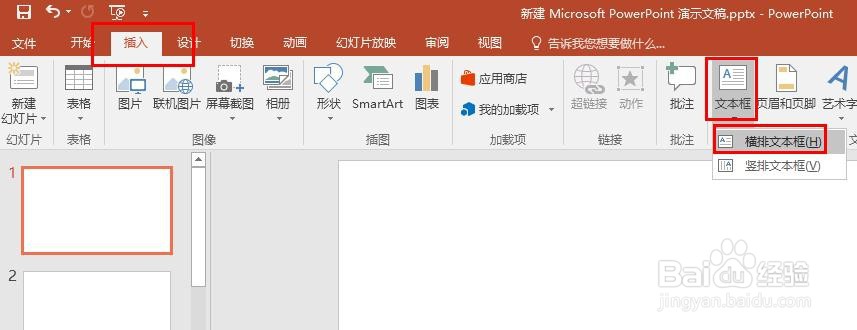
2、点击【插入】【文本框】【横排文本框】,如图
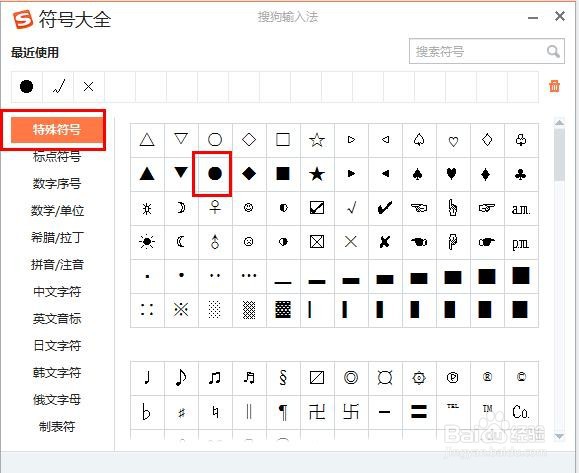
3、然后使用输入法中的【特殊符号】,并选择圆符号,如图
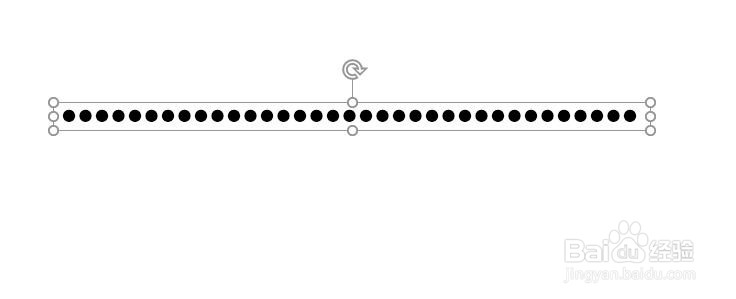
4、在文本框中插入多个圆符号,如图
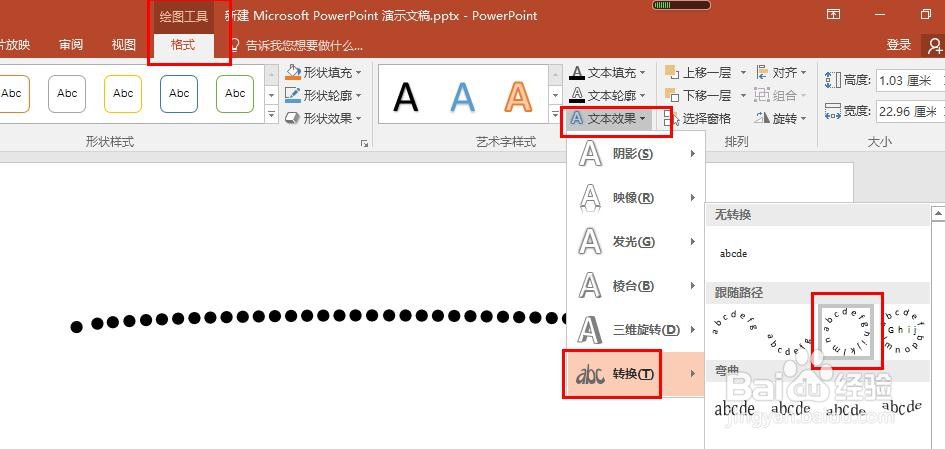
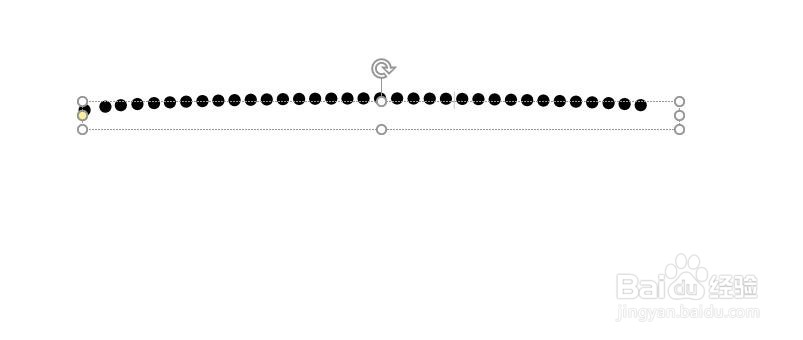
5、选中文本框,点击【绘图工具】【格式】【文本效果】【转换】,并选择转换效果,如图
6、再调整文本框大小及其形状,如图
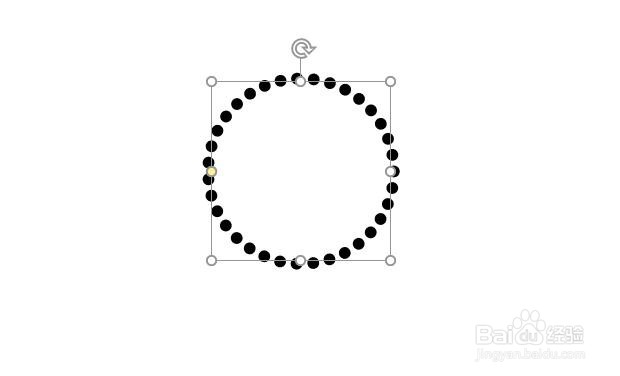
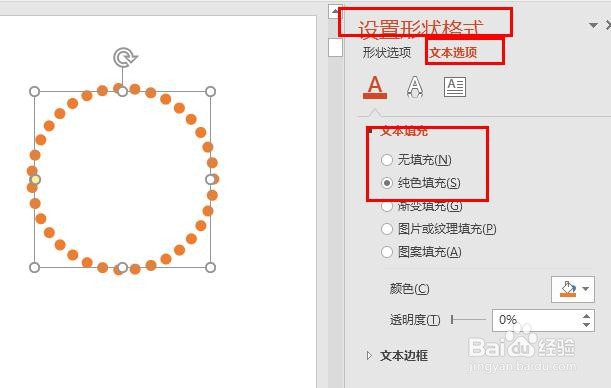
7、还可以再对文本框中的符号进行填充其他颜色或者图案等,如图,更多操作,期待感兴趣的伙伴自行操作。


时间:2026-04-23 19:28:15
1、新建PPT文档并打开,如图
2、点击【插入】【文本框】【横排文本框】,如图
3、然后使用输入法中的【特殊符号】,并选择圆符号,如图
4、在文本框中插入多个圆符号,如图
5、选中文本框,点击【绘图工具】【格式】【文本效果】【转换】,并选择转换效果,如图
6、再调整文本框大小及其形状,如图
7、还可以再对文本框中的符号进行填充其他颜色或者图案等,如图,更多操作,期待感兴趣的伙伴自行操作。
