excel中如何把单元格的内容分散对齐

 时间:2026-04-23 21:05:31

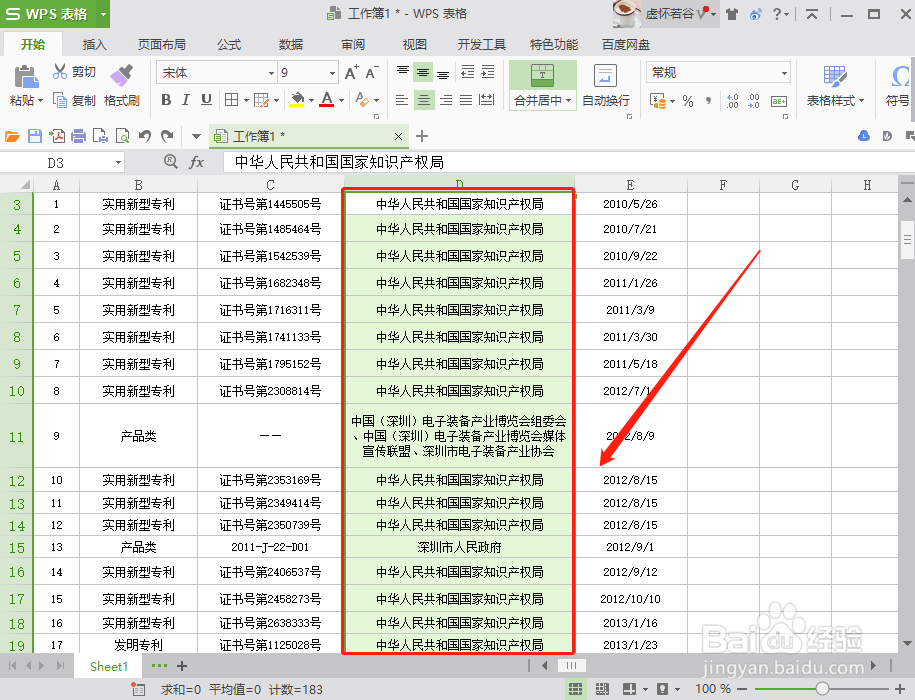
1、首先打开一份excel表格,我们看到单元格的文字有多行,为居中对齐格式,我们的目标是把它设置为分散对齐。

excel中如何把单元格的内容分散对齐

2、我们选中需要设置分散对齐的单元格,如下图的D列。

excel中如何把单元格的内容分散对齐

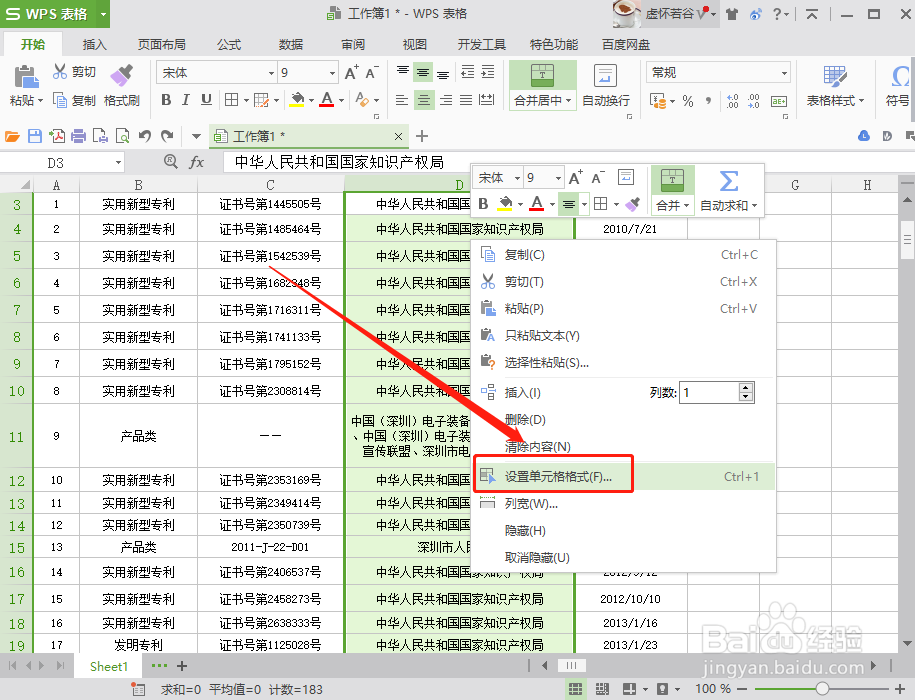
3、在选中的列中单击鼠标右键,选择“设置单元格格式”,如下图。

excel中如何把单元格的内容分散对齐

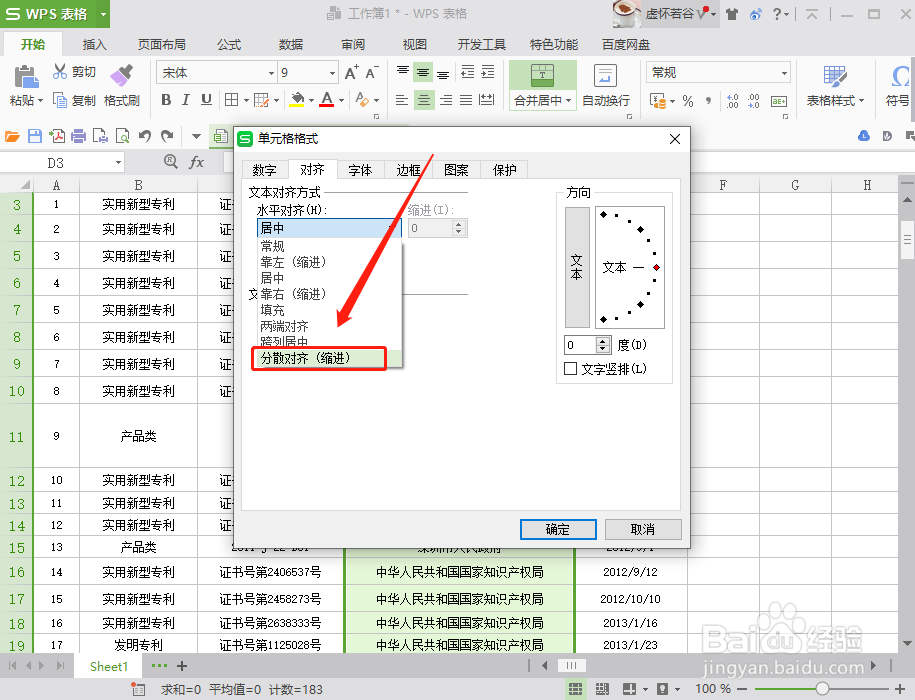
4、在弹出的单元格格式对话框中,选择“对齐”选项卡,在“水平对齐”选项中选择“分散对齐(缩进)”,如下图。
excel中如何把单元格的内容分散对齐

5、如果需要文字左右两端有缩进值的话,我们可以对此进行设置,如本文的缩进“2”,然后点击“确定”。

excel中如何把单元格的内容分散对齐

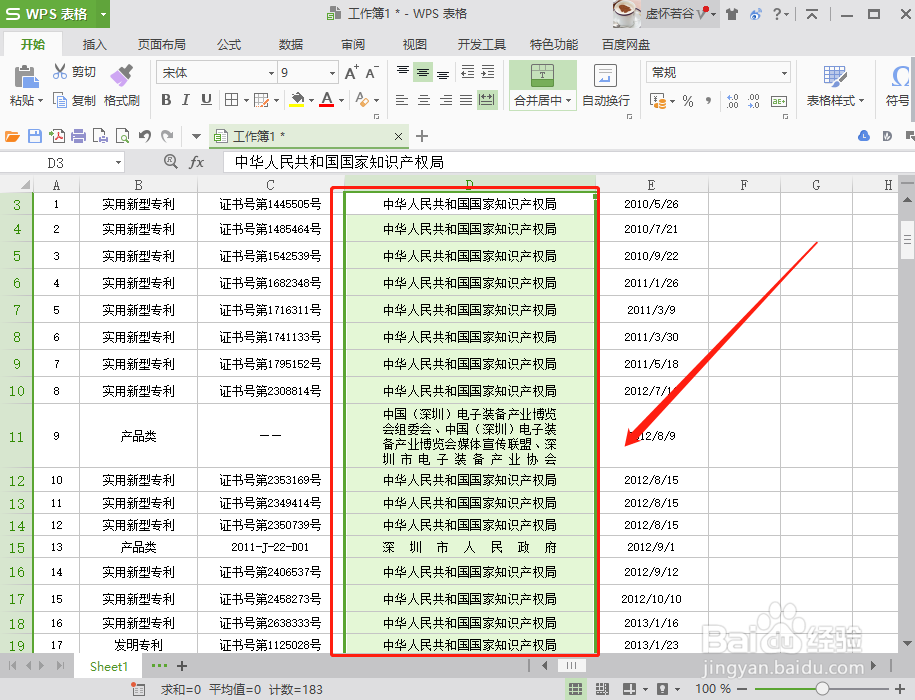
6、回到excel表格,我们看到D列单元格的内容已经呈现分散对齐样式啦。

excel中如何把单元格的内容分散对齐

  • EXCEL中如何将单元格的内容对齐
  • EXCEL中如何将单元格的内容自动对齐
  • Excel如何设置单元格内容水平分散对齐
  • excel表格如何设置单元格文字分散对齐
  • Excel单元格内容两边对齐怎么设置
  • 热门搜索
    怎么设置开机启动项 痣相图解大全 电视背景墙图片大全 圣经讲道大全 英雄联盟英雄图片大全 邪恶漫画无翼鸟大全 罗马数字2怎么打 开元寺简介 飞机图片大全 欧美电影大全