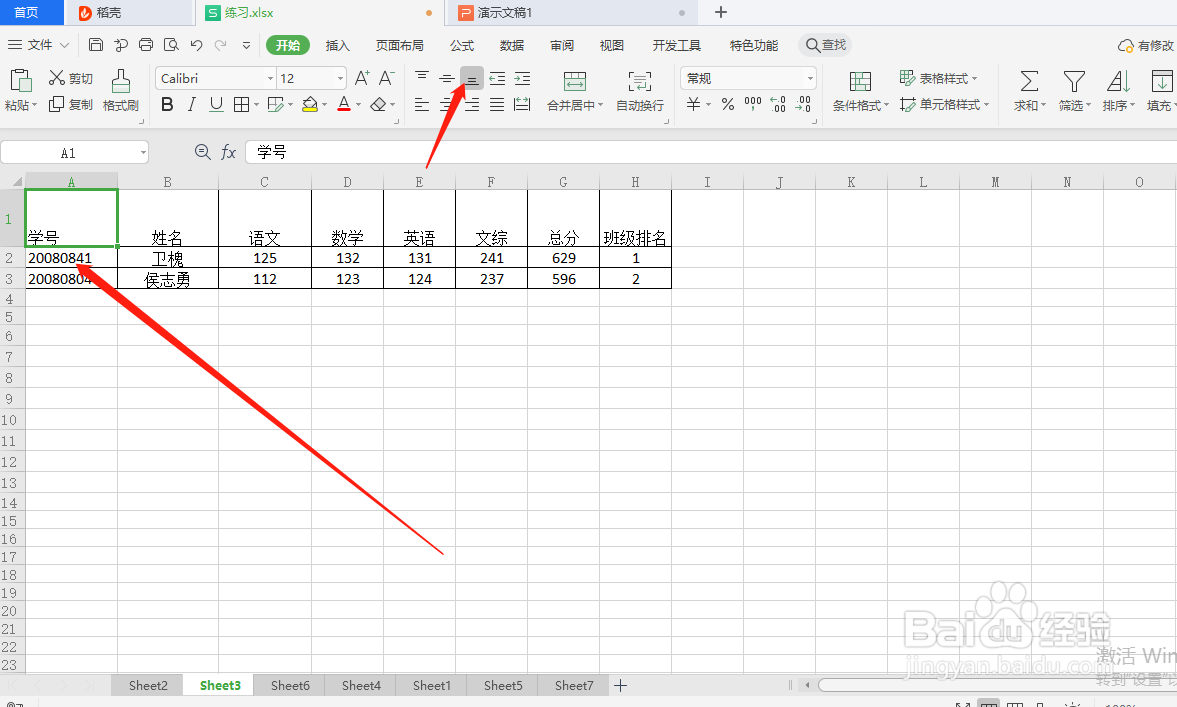
1、1.打开wps表格,打开一个表单,文字设置左下;如图
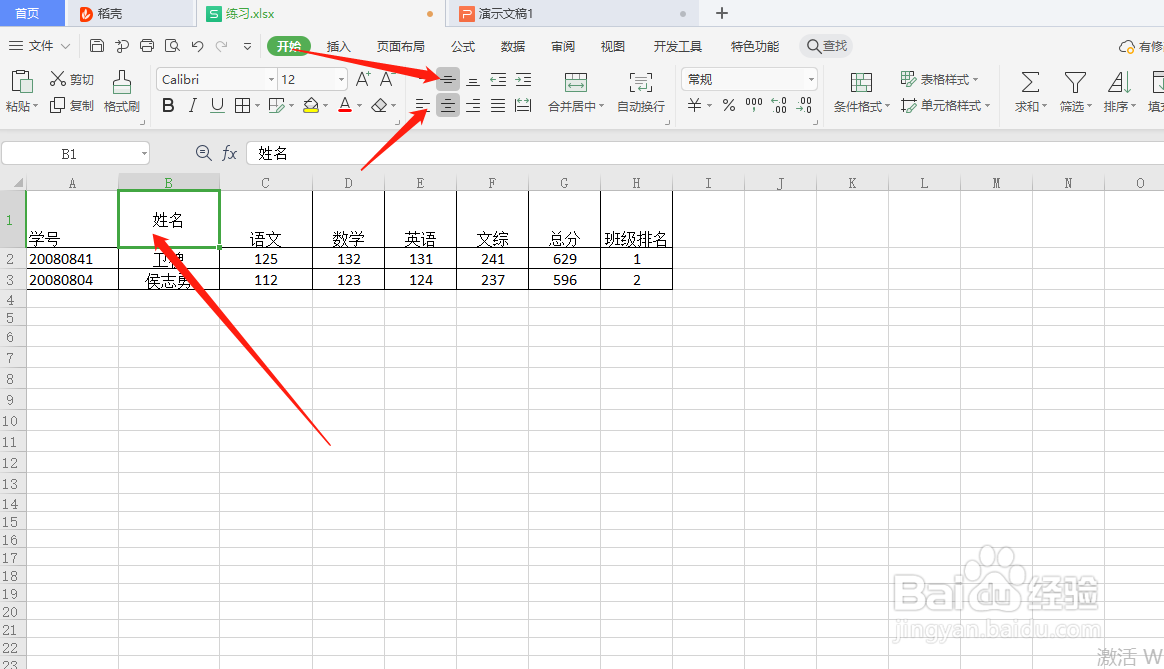
2、2.中间单元格内容文字设置居中,两项居中;如图
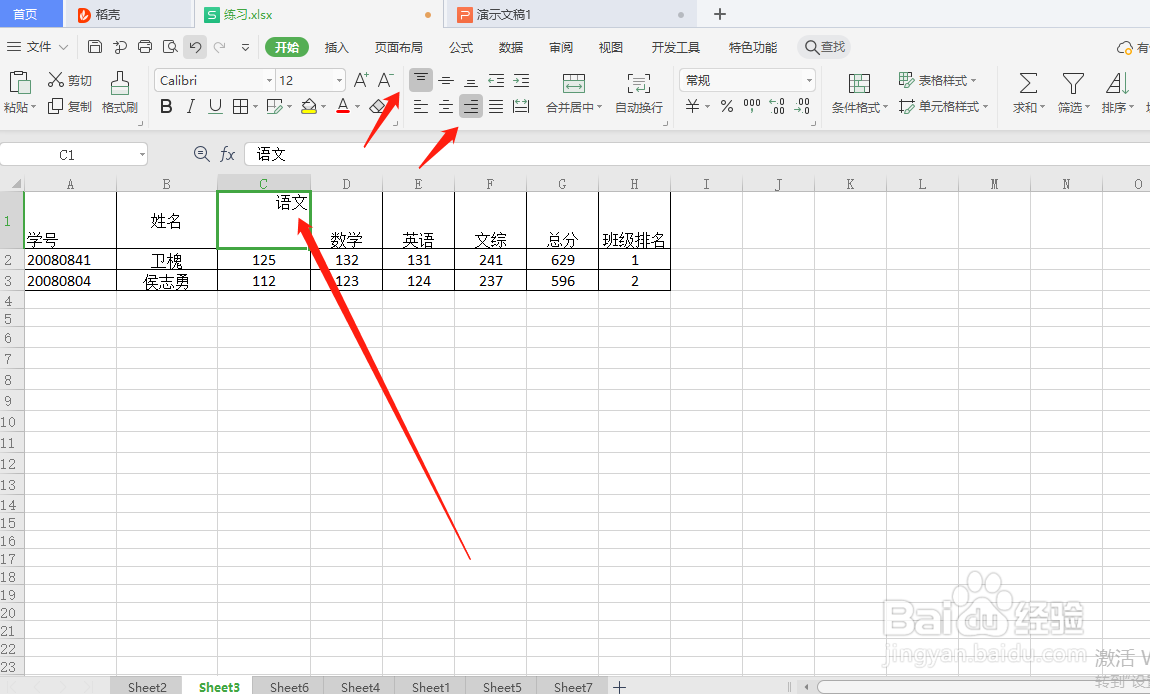
3、3.在第三个单元格中,把文字设置右上;如图
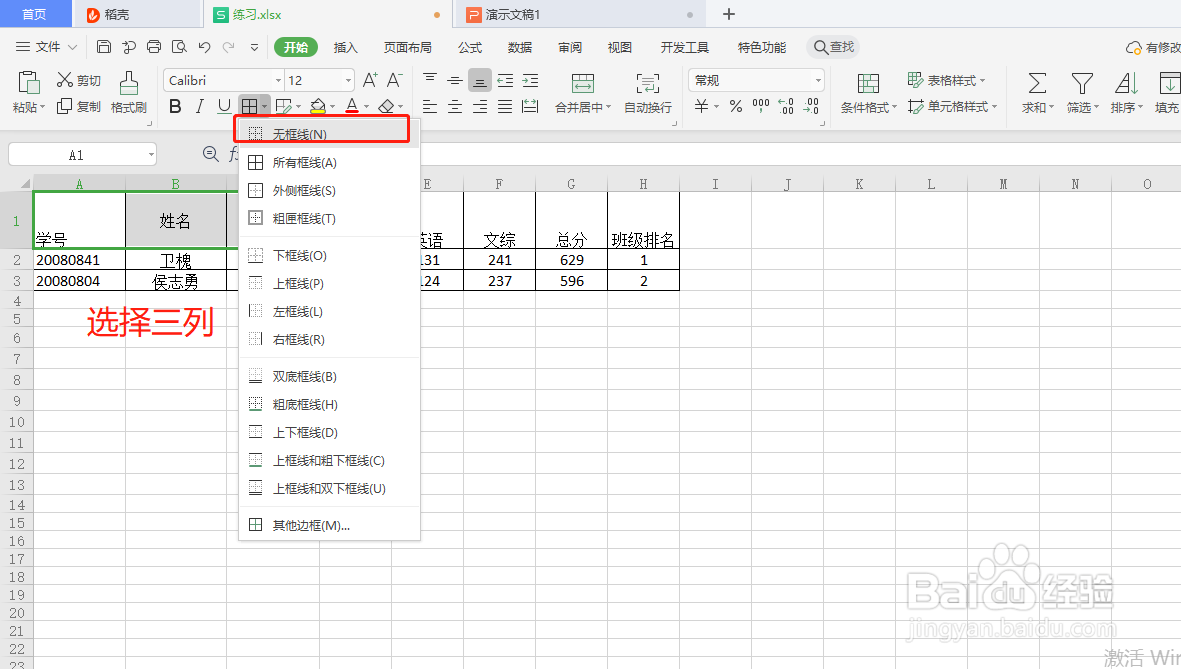
4、4.全选三个单元格,把边框设置为无边框,在添加外边框;如图
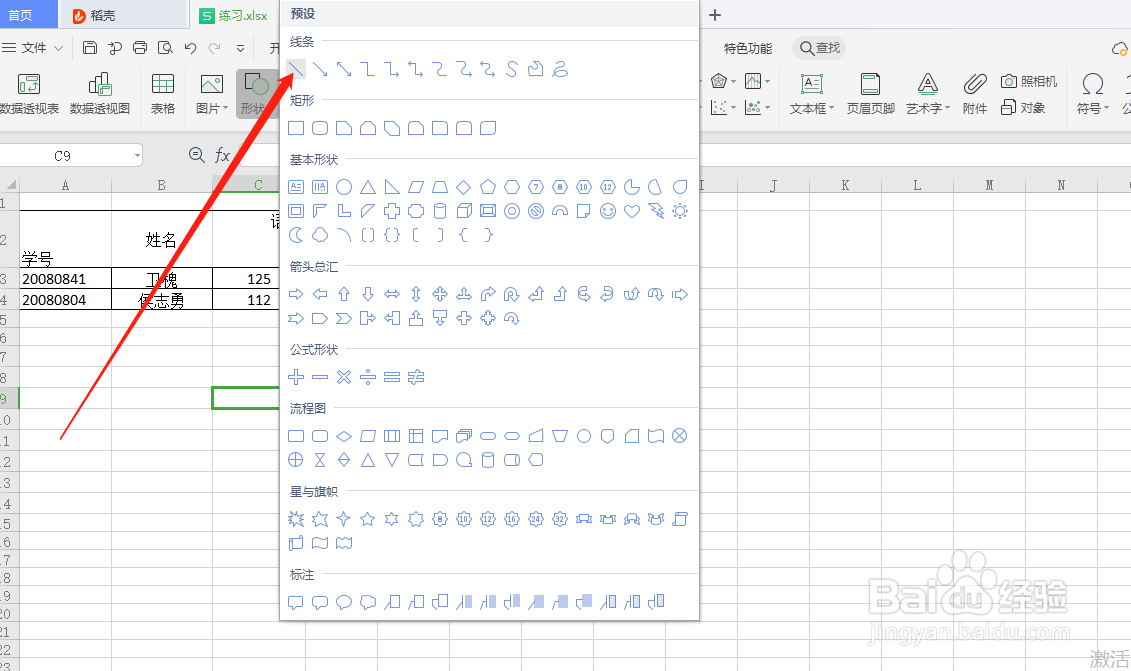
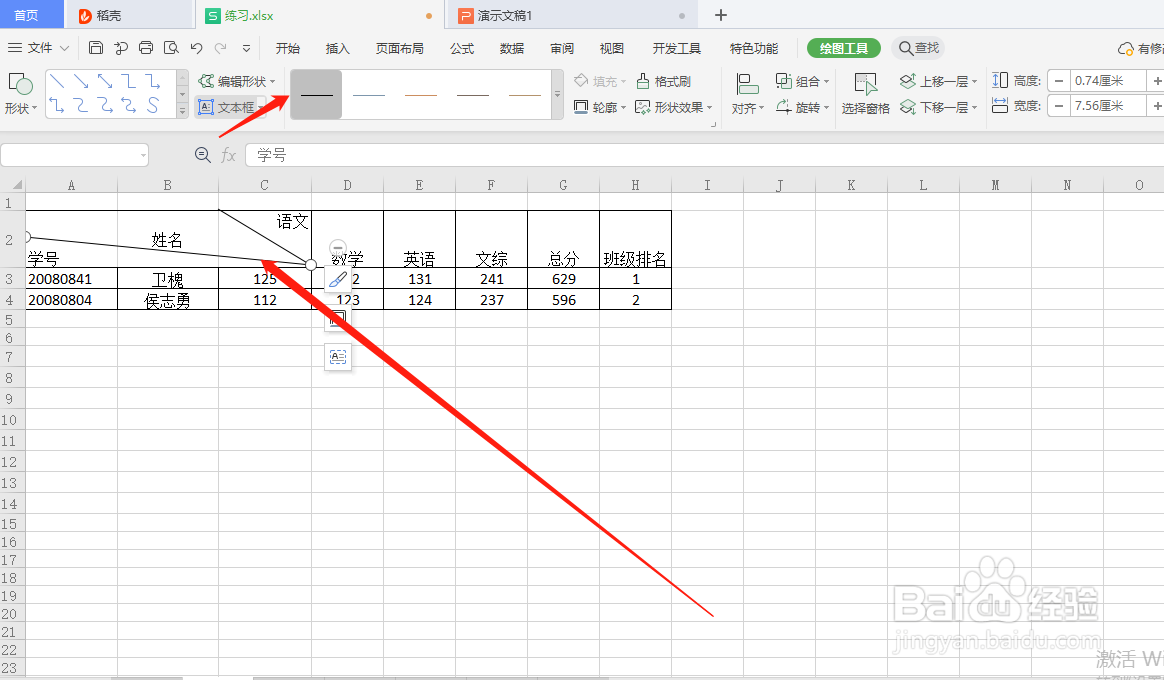
5、5.点击开始——形状——斜线,添加两个斜线,位置如图
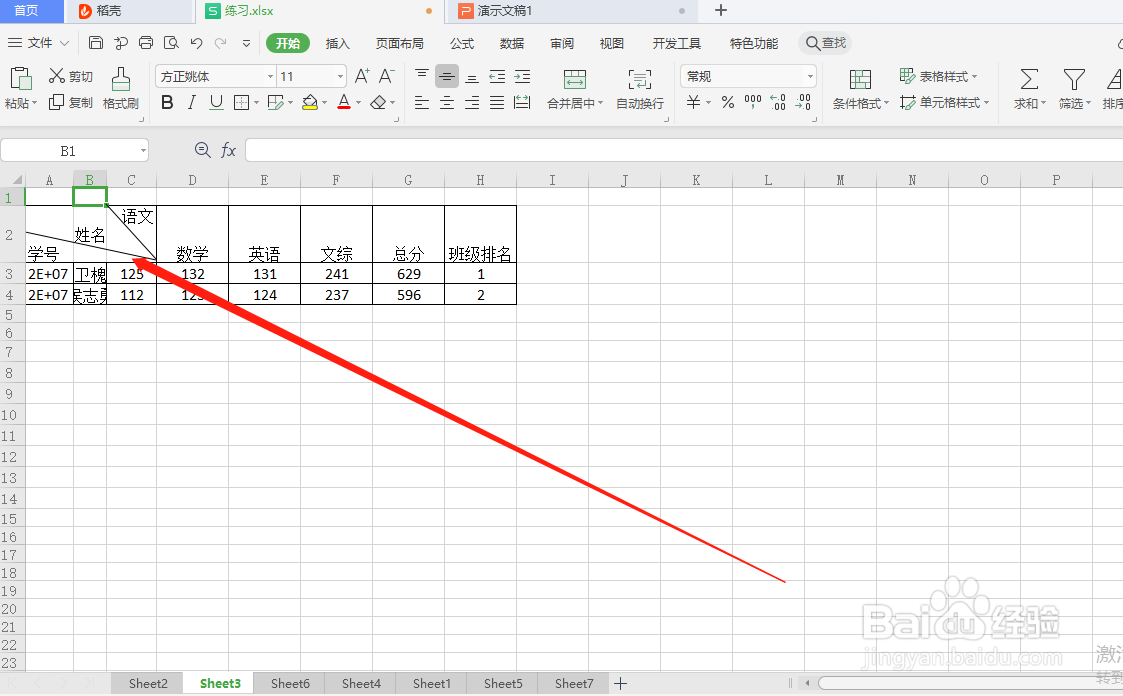
6、6.这时候我们可以等比调整单元格,斜线也会随之变化;如图
时间:2026-05-02 19:30:01
1、1.打开wps表格,打开一个表单,文字设置左下;如图
2、2.中间单元格内容文字设置居中,两项居中;如图
3、3.在第三个单元格中,把文字设置右上;如图
4、4.全选三个单元格,把边框设置为无边框,在添加外边框;如图
5、5.点击开始——形状——斜线,添加两个斜线,位置如图
6、6.这时候我们可以等比调整单元格,斜线也会随之变化;如图
