1、例如文件夹“百度经验”中含有如下图所示的文件。

2、单击菜单栏“查看”,然后单击选择“窗格”组中“预览窗格”(选中状态),这时候就打开了预览窗格。

3、单击文件,右侧预览窗格中就显示文件的内容。下面分别看看各种文件的预览情况。
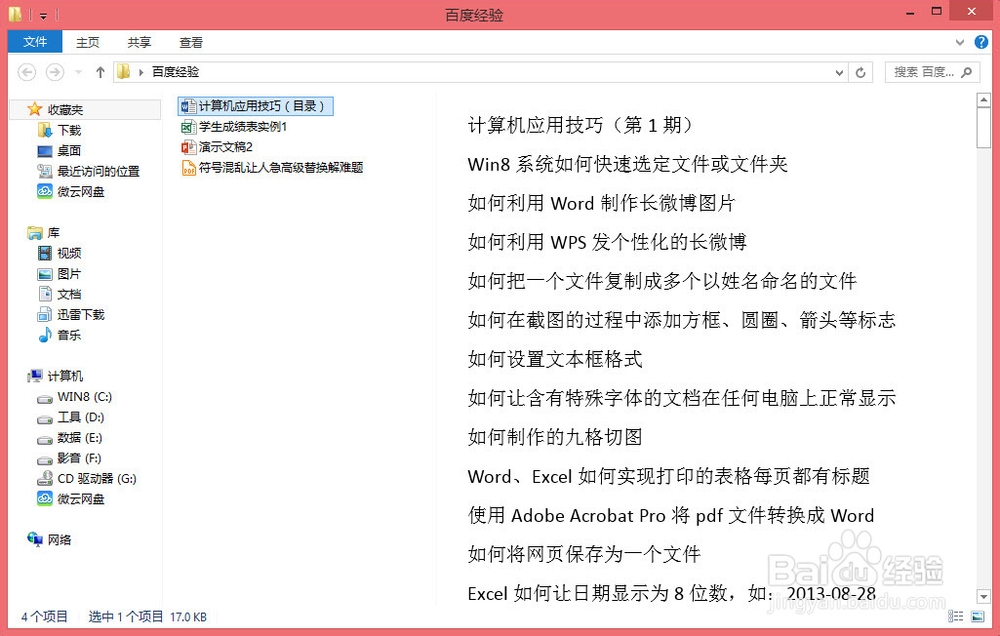
Word文档A:预览情况如下图所示。感觉预览的内容显示效果不好,可以拖拽预览窗格的边缘来调整大小。

4、Word文档B:调整后的效果如下图所示。
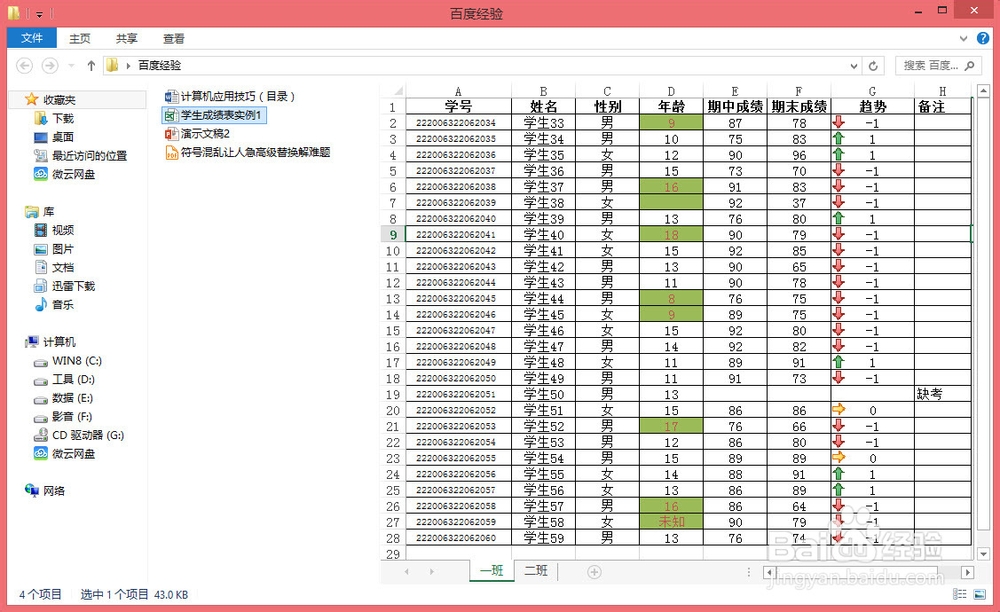
5、Excel表格:预览效果如下图所示。
6、PPT演示文稿:预览效果如下图所示。

时间:2026-04-24 06:58:28
1、例如文件夹“百度经验”中含有如下图所示的文件。
2、单击菜单栏“查看”,然后单击选择“窗格”组中“预览窗格”(选中状态),这时候就打开了预览窗格。
3、单击文件,右侧预览窗格中就显示文件的内容。下面分别看看各种文件的预览情况。
Word文档A:预览情况如下图所示。感觉预览的内容显示效果不好,可以拖拽预览窗格的边缘来调整大小。
4、Word文档B:调整后的效果如下图所示。
5、Excel表格:预览效果如下图所示。
6、PPT演示文稿:预览效果如下图所示。
