1、要实现电脑无线连接手机,我们需要在电脑和手机上都装有这个应用宝的程序才能操作实现
下面我们先来说一下电脑PC端的操作
2、第一,在电脑上百度输入“应用宝”下载最新的应用宝程序电脑端
搜索后,显示最新版的应用程序,直接点击“下载到电脑”按钮
下载安装程序

3、第二,下载完后,双击程序,进入安装

4、第三,点击“快速安装”按钮,进行安装程序

5、第四,安装完成后,弹出“应用宝”电脑端的界面

6、第六,点击右上角的“请连接手机”
弹出界面如下:
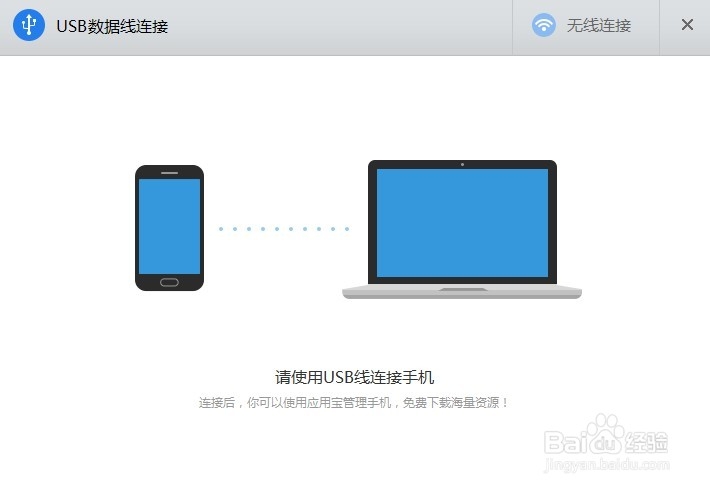
7、第七,上面的界面中,点击右上角的“无线连接”
弹出操作界面显示:
在手机和电脑上打开应用宝
登录同一个QQ账号,即可连接手机
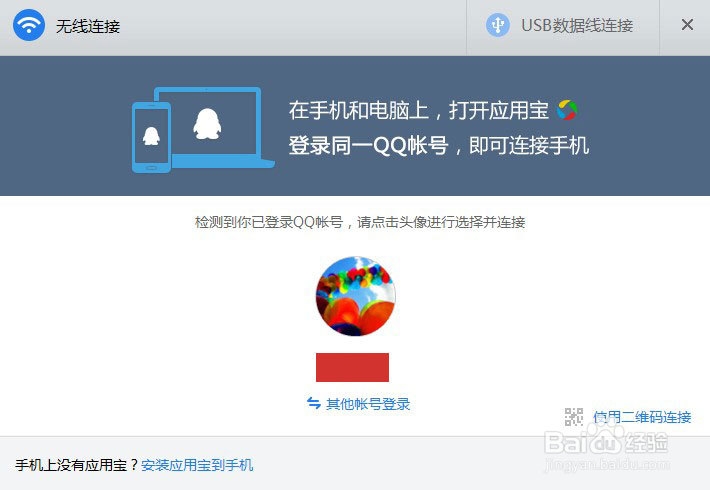
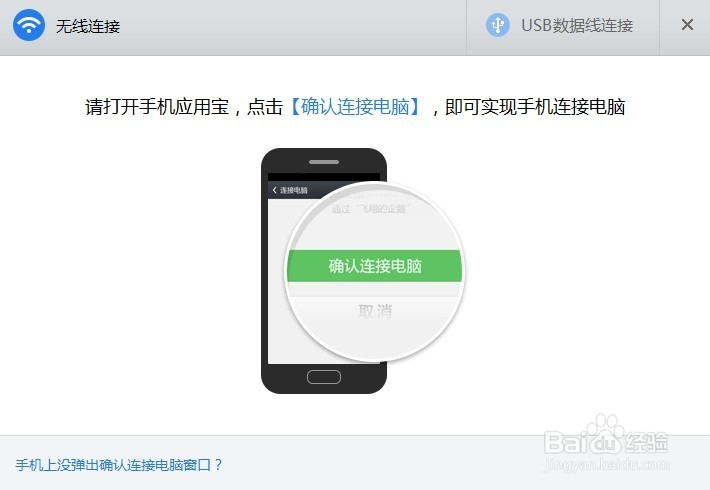
8、第八,点击上面的“QQ的头像”进入下一步操作
这时候操作提示,你在手机上的操作
点击"确认连接电脑"
9、现在我们来说一下,手机端的操作
10、第一,在应用市场中搜索“应用宝”下载程序安装
安装完后,打开应用宝程序
选择“管理---连接到电脑”
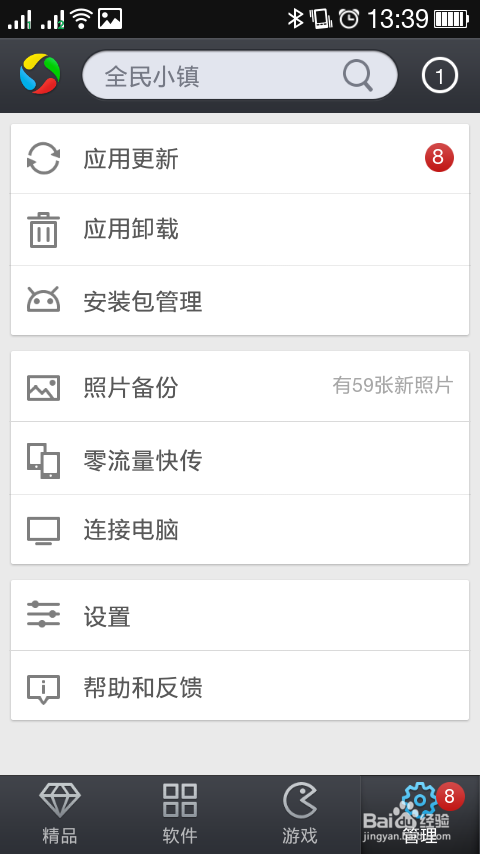
11、第二,这时候会弹出连接操作界面
显示操作信息
在手机和电脑上打开应用宝
登录同一个QQ账号,即可连接电脑

12、第三,点击按钮“登录并连接电脑”
显示QQ登录界面
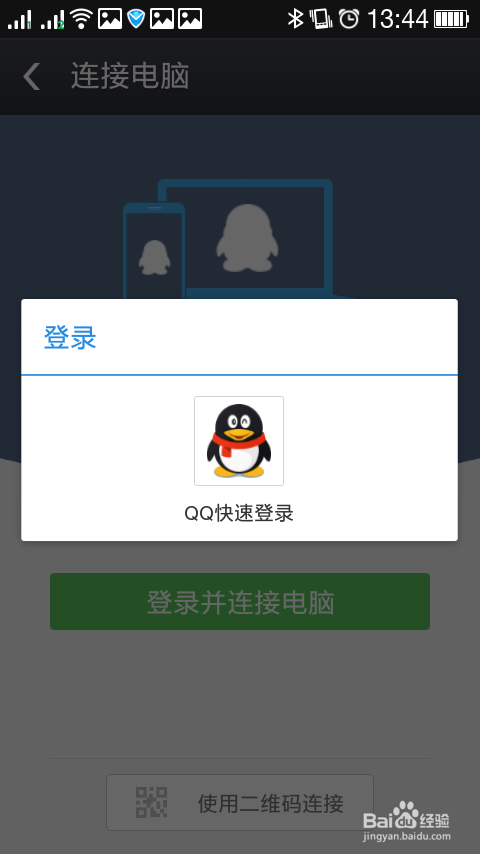
13、第四,点击“QQ快捷登录”
显示登录QQ账号信息

14、第五,确认你刚才在电脑上登录的QQ
登录同一个QQ账号即可
登录后,显示界面如下
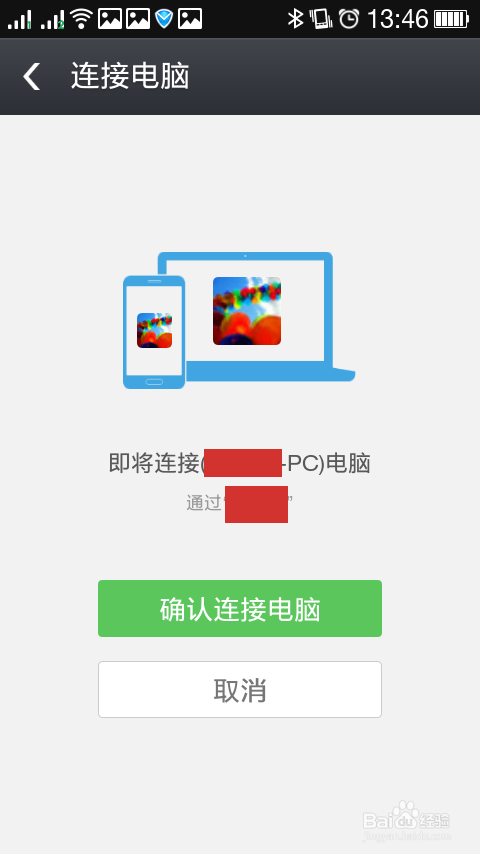
15、第六,点击“确认并连接电脑”
显示界面如下:

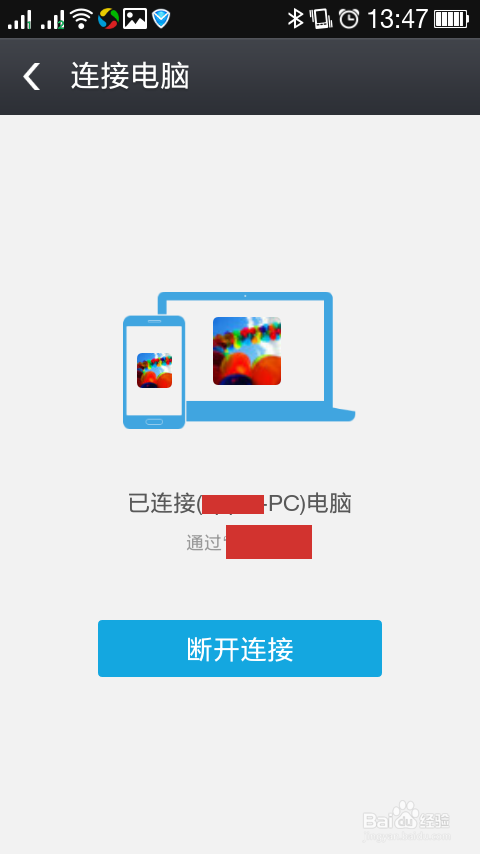
16、第七,点击“立即连接”就可以连接到电脑上了
显示界面如下:
如果不想连接了,直接点击“断开连接”就可以了
17、最后,我们在电脑端就可以看到,手机上的信息了
右上角显示的是你的手机型号和你登录的QQ头像
现在你可以在电脑上对手机进行操作了