Word设置首行缩进的两种方法

 时间:2026-04-23 00:23:27

1、方法一:通过拖动“首行缩进”标尺来设置首行缩进

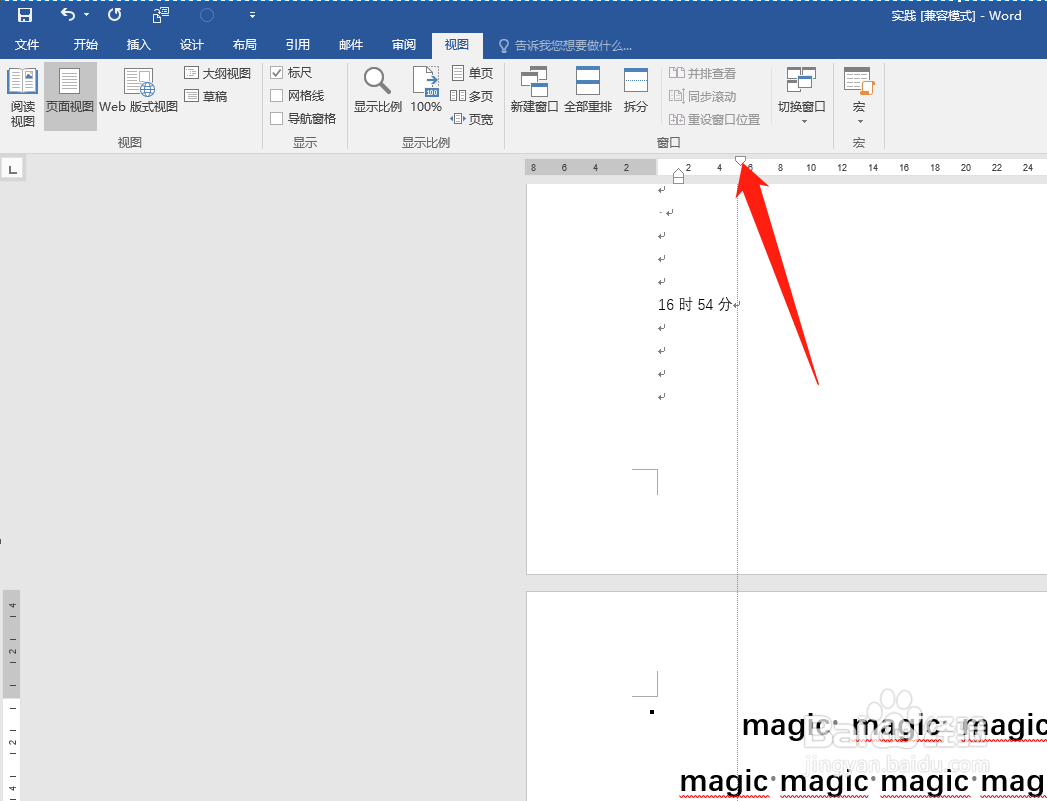
打开Word文档,在功能区中切换至“视图”选项卡,在“显示”选项组中勾选“标尺”复选框,这样Word页面会显示出标尺。

Word设置首行缩进的两种方法

2、将光标定位到要设置首行缩进的段落中。接着鼠标选中标尺中的“首行缩进”按钮,按住鼠标左键向右进行拖动,当鼠标拖到标尺刻度为“2”时,松开鼠标左键,即可实现段落首行缩进。
Word设置首行缩进的两种方法

3、方法二:通过在“段落”对话框中设置首行缩进

打开Word文档,在功能区中切换至“开始”选项卡,在“段落”选项组单击“段落设置”按钮 。打开“段落”对话框后,在“缩进”右侧的“特殊格式”框中,选中“首行缩进”选项。设置完成后,单击“确定”按钮。

Word设置首行缩进的两种方法

  • Word如何快速地选中连续地文字?
  • word中怎么使用制表位(快速对齐)
  • word文档如何所有章节另起一页?
  • Word格式刷如何只复制段落格式?
  • 关于Word2010中样式窗格的介绍
  • 热门搜索
    豆丁网怎么复制文字 尸王殿怎么去 拔罐减肥的坏处 鼻头怎么变小 红烧鳕鱼 螺髻山旅游攻略 广州一日游攻略 梦幻西游手游大唐攻略 魂印星斗盘攻略 怎么注册百度账号