Excel-复制的表格内容到筛选表数据里面显示不全

 时间:2026-04-25 13:44:11

1、(1) 原因竟然是:有隐藏的空行

Excel-复制的表格内容到筛选表数据里面显示不全

2、解决方法:① 批量删除空行

1)选中整列包含空白单元格数据按ctrl+g定位快捷键

Excel-复制的表格内容到筛选表数据里面显示不全

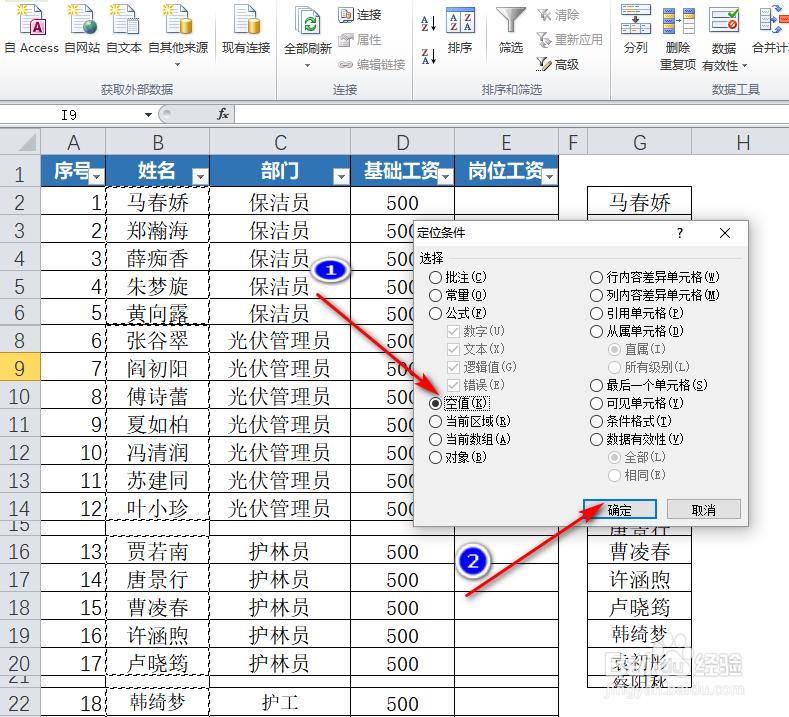
3、2) 在打开的定位窗口-选择定位条件

Excel-复制的表格内容到筛选表数据里面显示不全

4、3)勾选空值点击确定(锁定空白单元格)

Excel-复制的表格内容到筛选表数据里面显示不全

5、4)选中空白单元格右键删除选择整行删除

Excel-复制的表格内容到筛选表数据里面显示不全

6、5) 选中开始选选卡下的格式选择自动调整行高

Excel-复制的表格内容到筛选表数据里面显示不全

7、再次对比前后复制的效果图

Excel-复制的表格内容到筛选表数据里面显示不全

8、删除空白行的办法总结:

1)选中整列数据按ctrl+g定位快捷键

2) 在打开的定位窗口-选择定位条件

3)勾选空值点击确定(锁定空白单元格)

4)选中空白单元格右键删除选择整行删除

  • 表格筛选后复制不能粘贴全部内容
  • 如何粘贴到筛选后的可见单元格
  • 筛选后的表格如何粘贴跳过隐藏行
  • 筛选之后粘贴如何跳过隐藏行
  • excel筛选后的数据复制粘贴方法
  • 热门搜索
    来电铃声大全 怎么在淘宝上开网店 干炸里脊的家常做法 如何补肾壮阳小方法 怎么人肉搜索 太监怎么小便 游标卡尺的读数方法 貔貅手链的佩戴方法 表情包大全 佛山科学技术学院怎么样