关闭win10开始菜单中的“最常用的应用”

 时间:2024-10-14 05:58:04

1、打开win10里的设置。

关闭win10开始菜单中的“最常用的应用”

2、点击“个性化”。

关闭win10开始菜单中的“最常用的应用”

3、我们会看到如下显示的新页面。

关闭win10开始菜单中的“最常用的应用”

4、点击下图红色箭头所指的“开始”。

关闭win10开始菜单中的“最常用的应用”

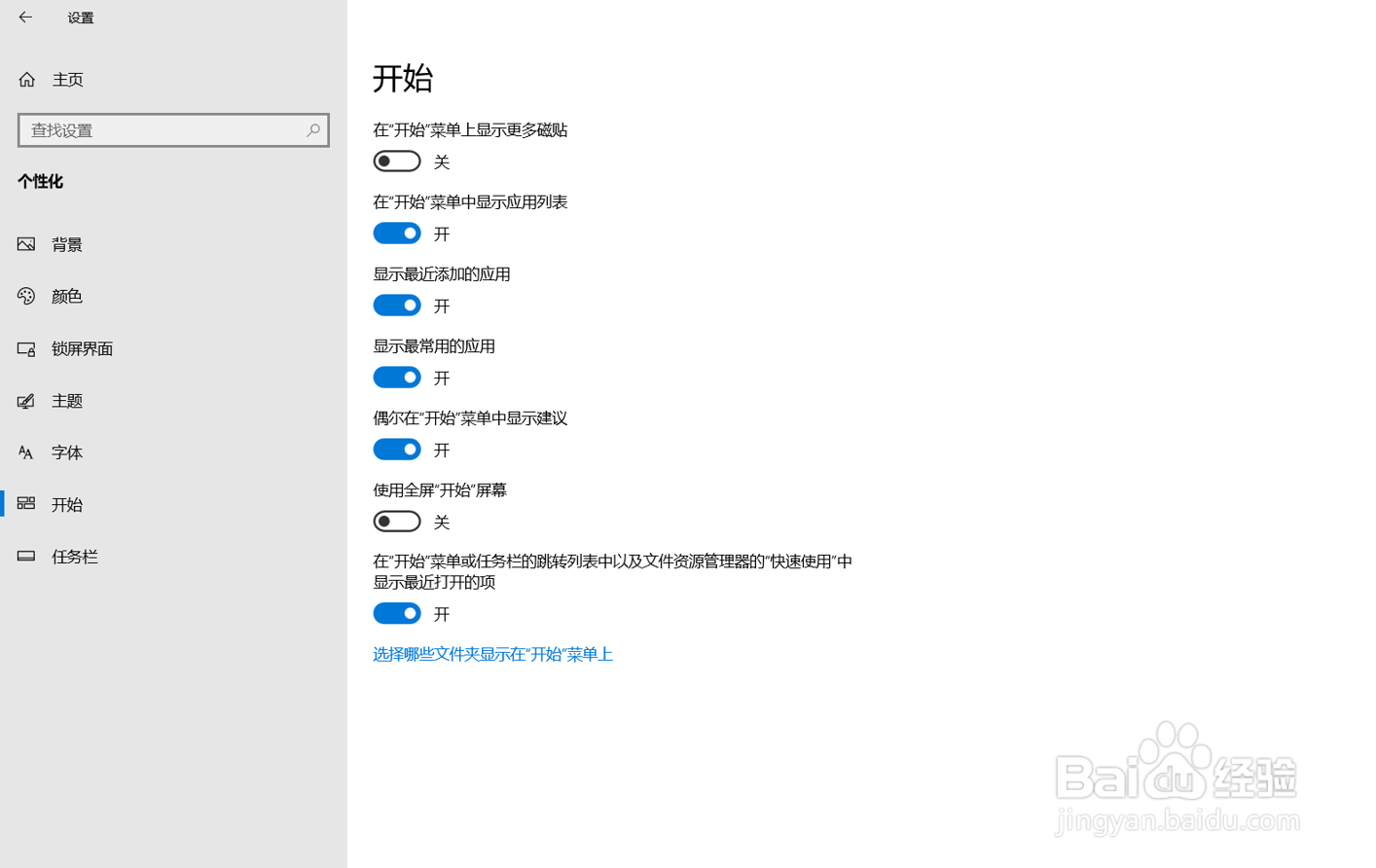
5、我们会看到如下的内容。

关闭win10开始菜单中的“最常用的应用”

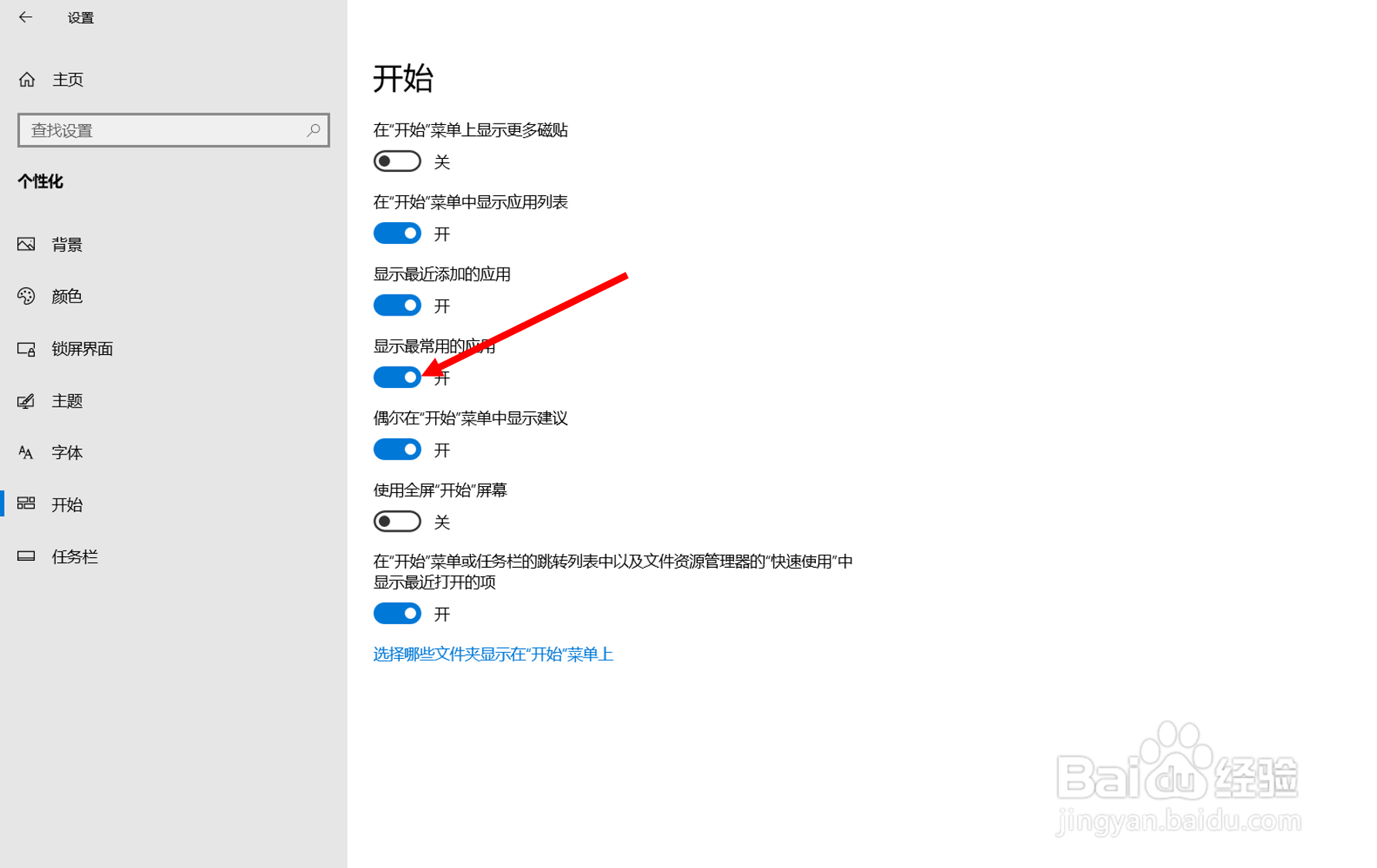
6、点击下图红色箭头所指的地方。

关闭win10开始菜单中的“最常用的应用”

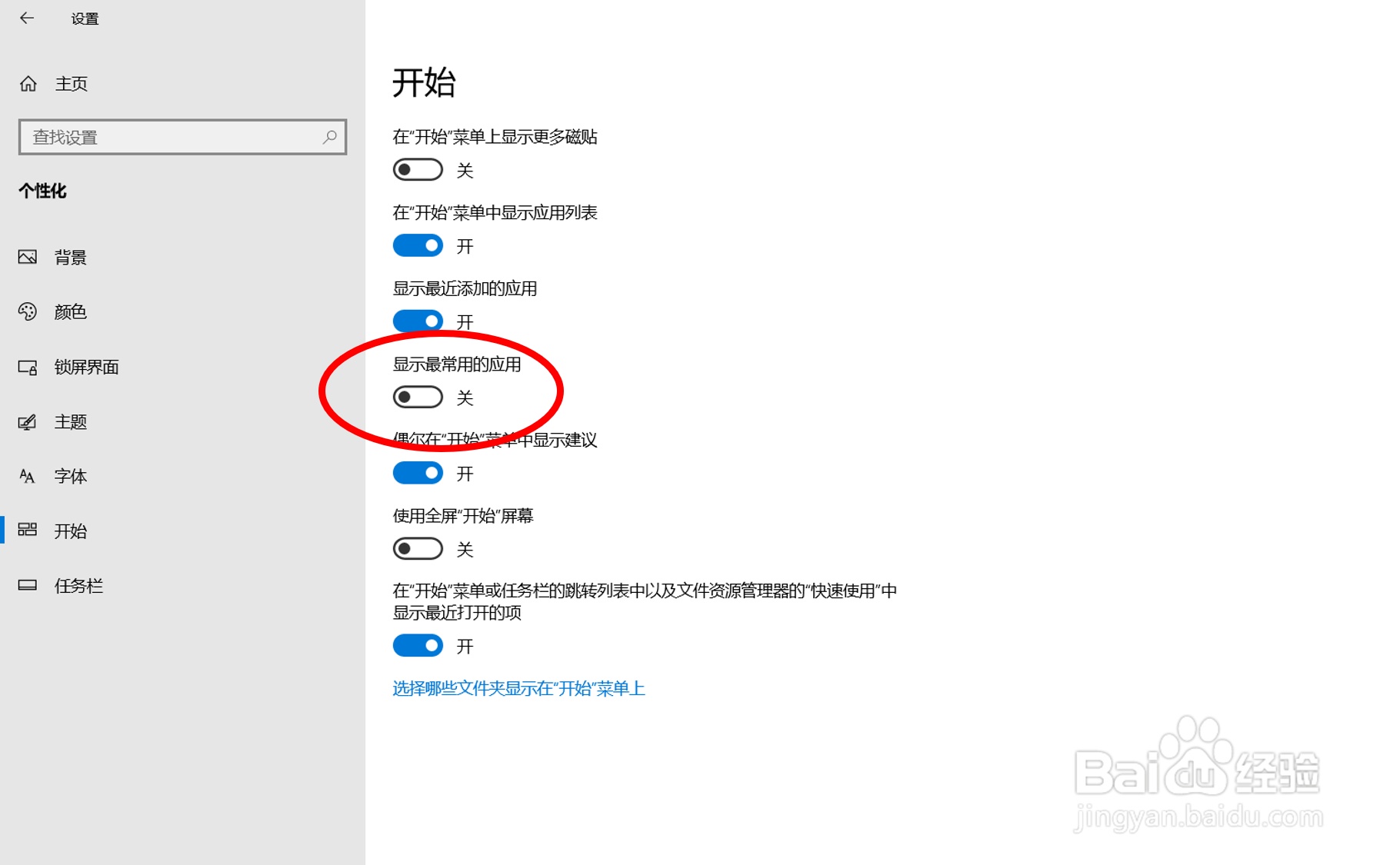
7、我们就可以关闭“显示最常用的应用”。

关闭win10开始菜单中的“最常用的应用”
  • windows10 WIN10 免激活系统下载U盘制作方法
  • WIN7进系统黑屏只有鼠标怎么办
  • 此电脑怎么放在桌面上win10
  • win10电脑开机慢怎么解决
  • win10显示我的电脑
  • 热门搜索
    电气原理图符号大全 怎么安装扫描仪 小品搞笑大全 王岐山简介 轮胎品牌标志大全 眭姓怎么读 鸡蛋做法大全 虾的做法大全 神话故事大全200字 魏三歌曲大全