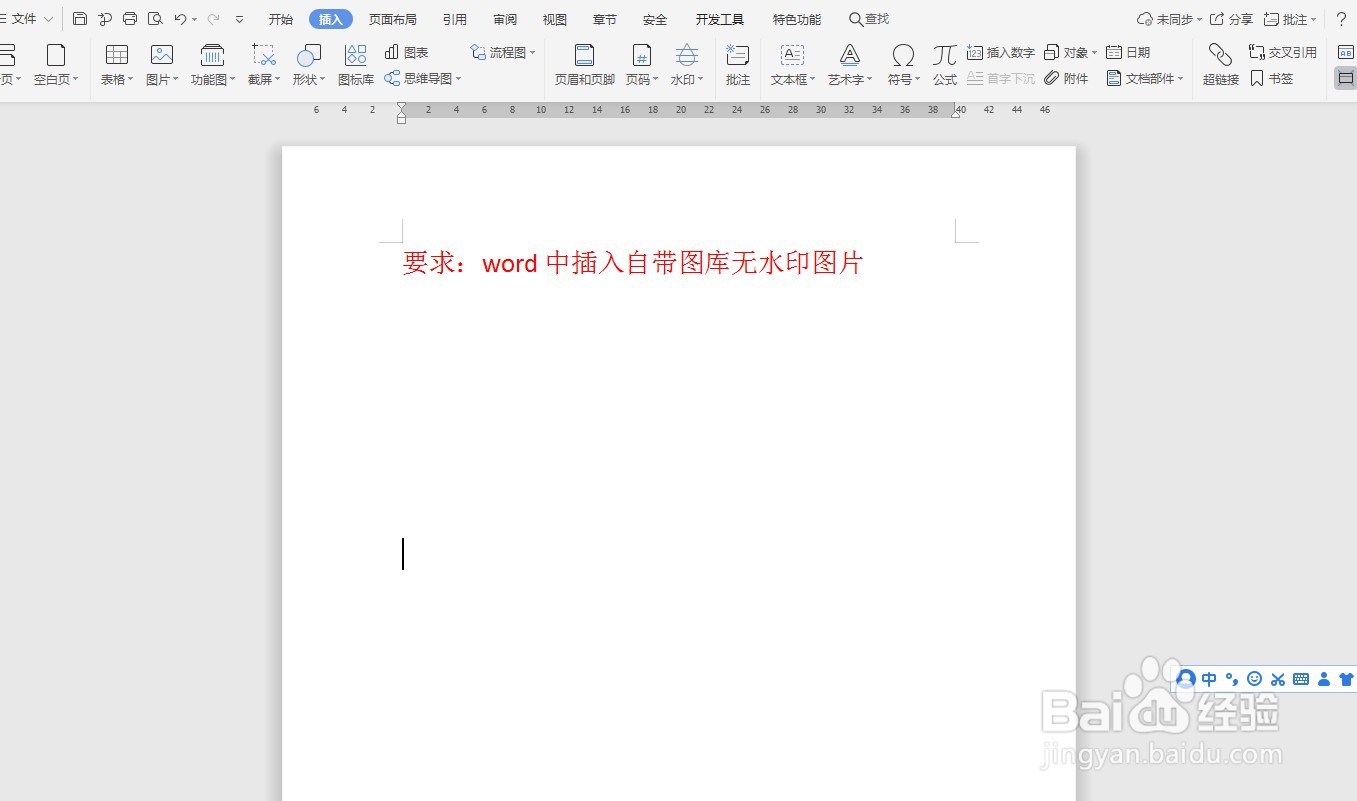
1、新建一个需要截无水印图片的【word文档】。
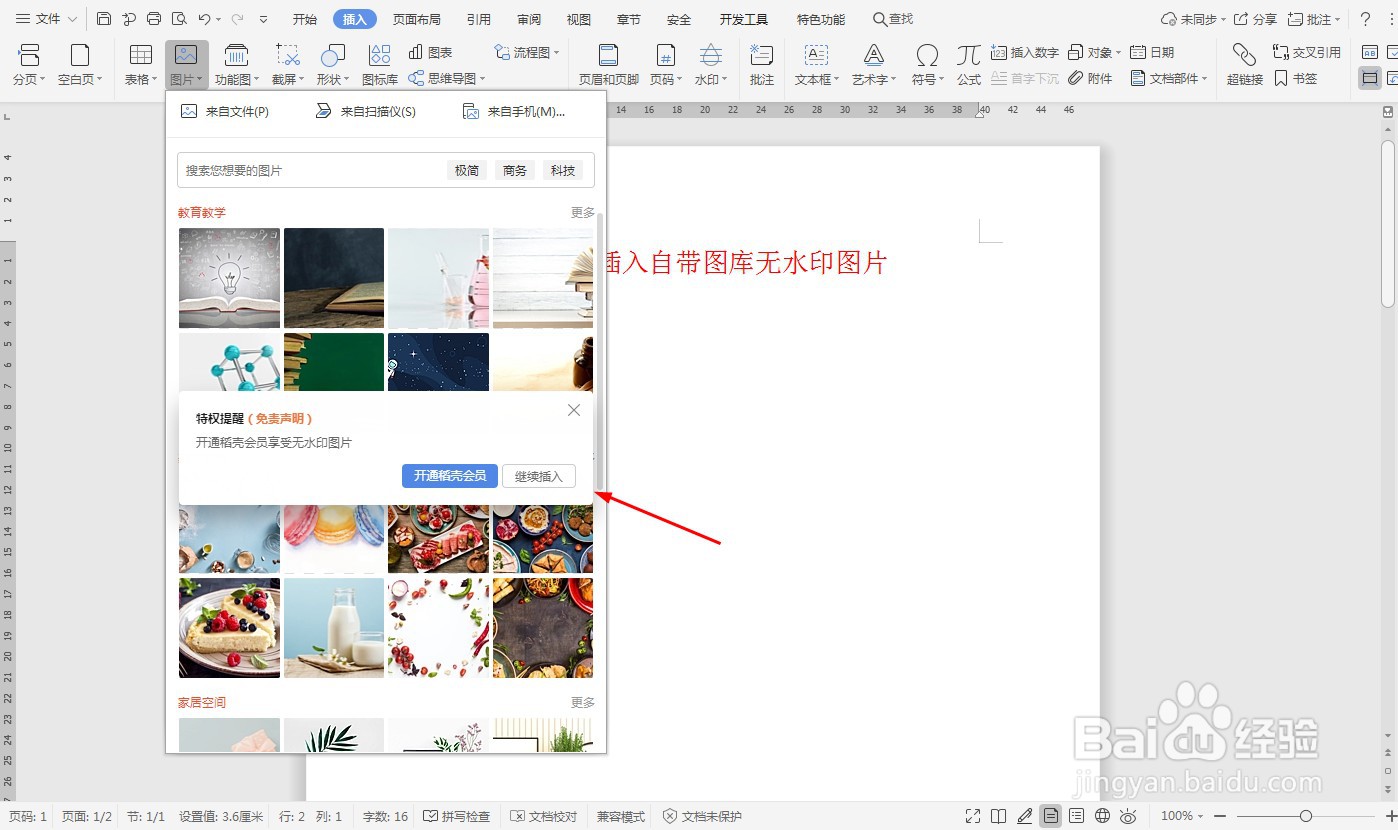
2、【菜单栏】—【插入】—【插入图片】—【提示会员下无水印】—【继续插入】。
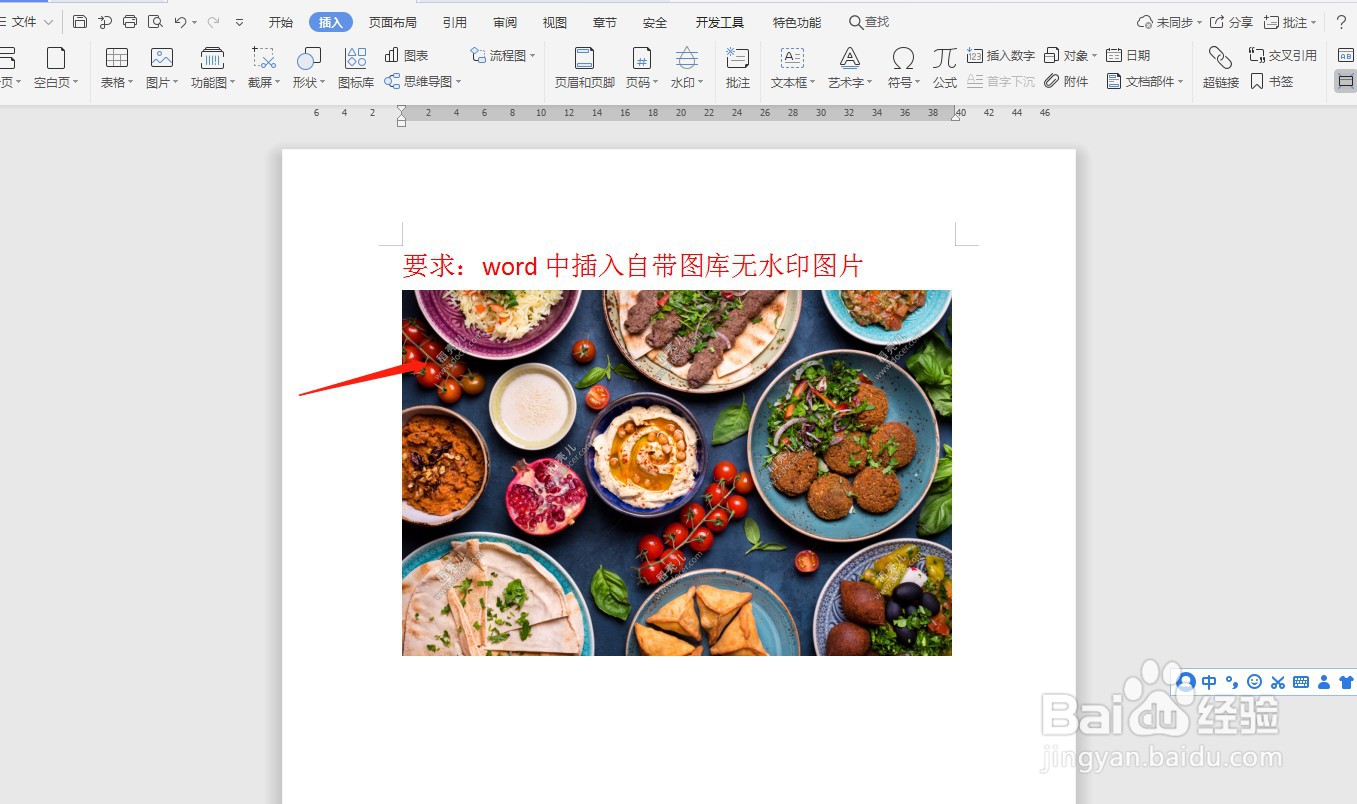
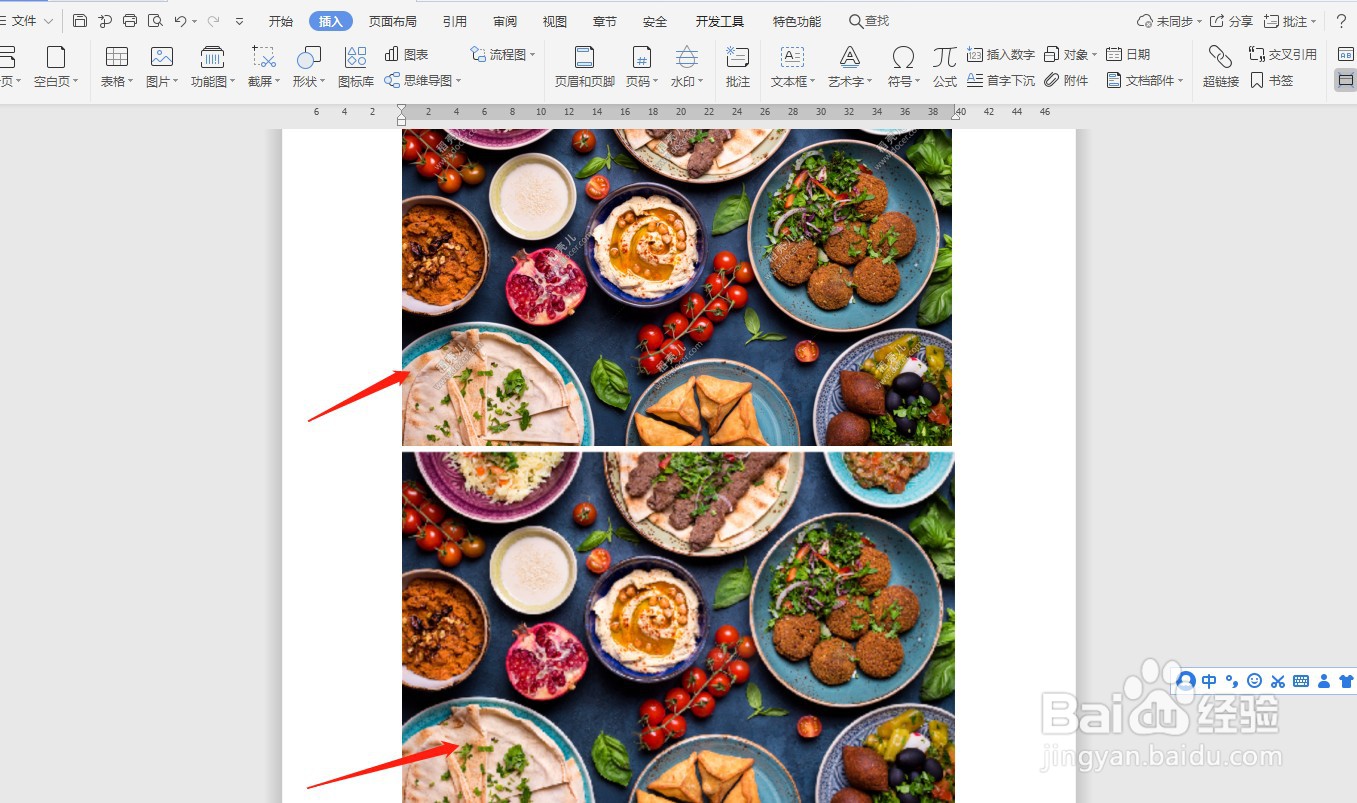
3、插入图片之后发现图片有【水印】。
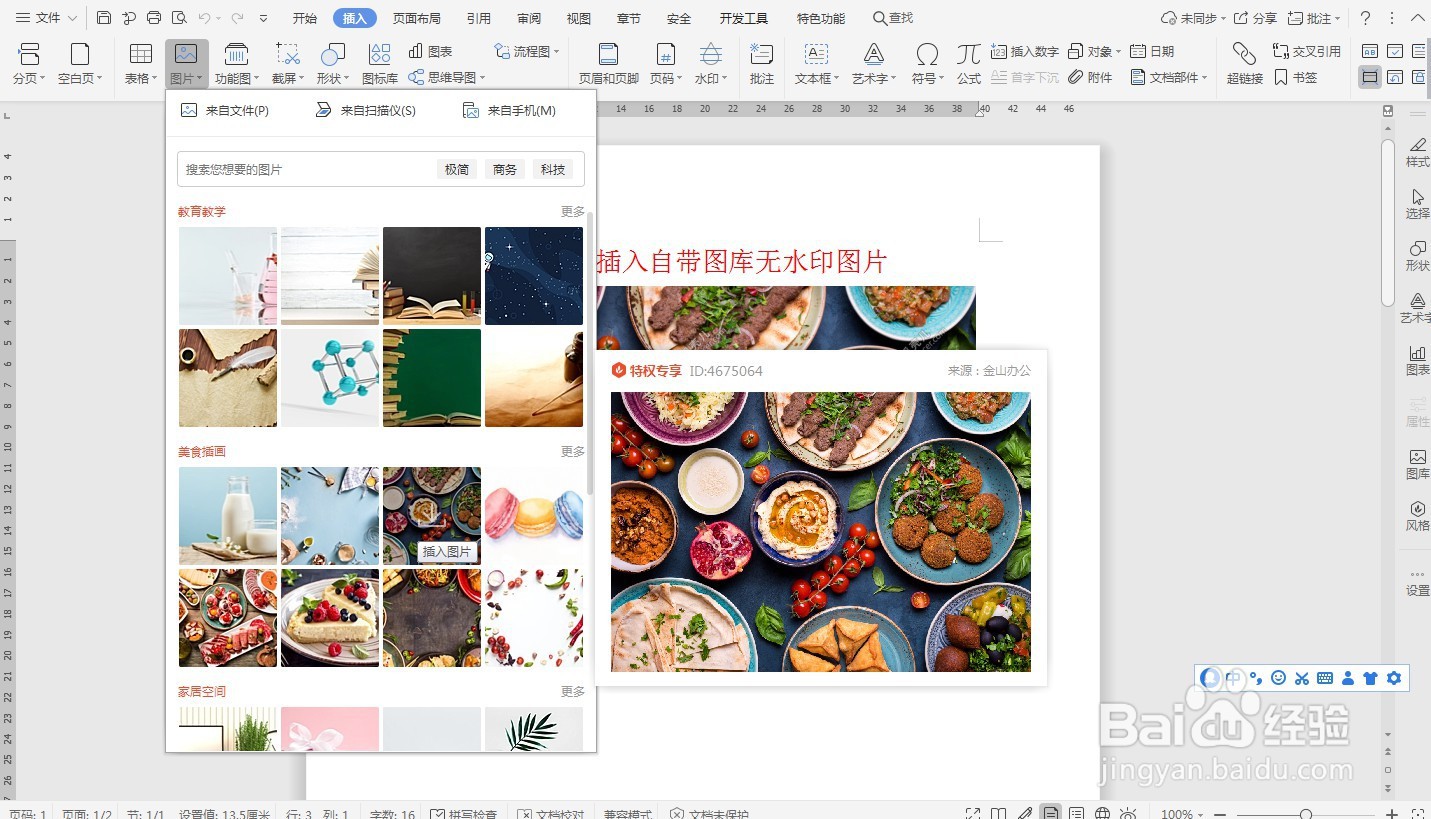
4、【菜单栏】—【插入】—【选择之前图片】—右侧看到【预览界面】—【截图】。
5、【word中插入自带图库无水印图片】完成。
1、1:新建一个需要截无水印图片的word文档。
2:菜单栏—插入—插入图片—提示会员下无水印—继续插入。
3:插入图片之后发现图片有水印。
4:菜单栏—插入—选择之前图片—右侧看到预览界面—截图。
5:word中插入自带图库无水印图片完成。
