使用Excel怎样创建复合彩袋尺寸对比表?

 时间:2026-02-14 01:02:19

1、鼠标右键桌面空白处,点击【新建】选择【Microsoft Excel工作表】,创建一个空白表格,并命名为【复合彩袋尺寸对比表】。

使用Excel怎样创建复合彩袋尺寸对比表?

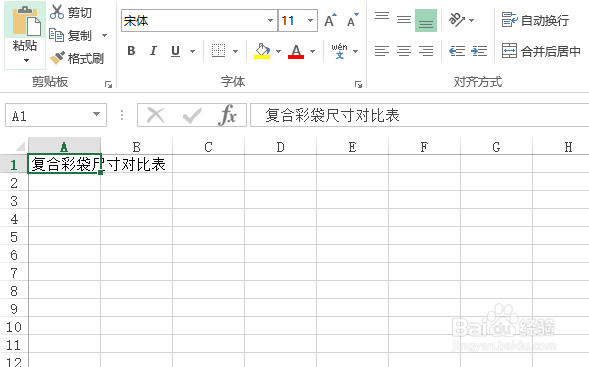
2、双击打开表格,在A1单元格里面输入:复合彩袋尺寸对比表。

使用Excel怎样创建复合彩袋尺寸对比表?

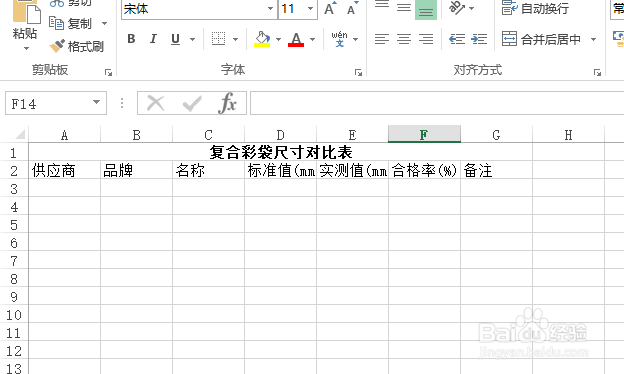
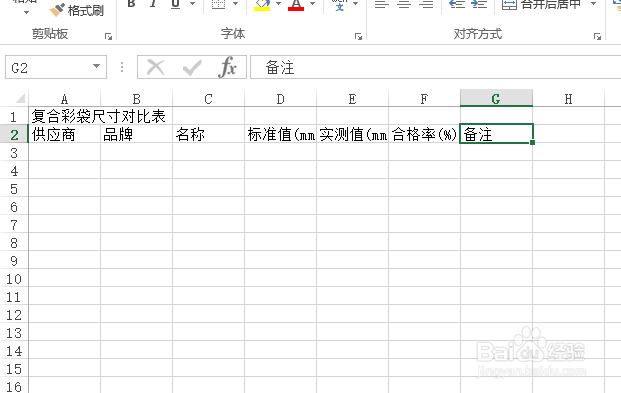
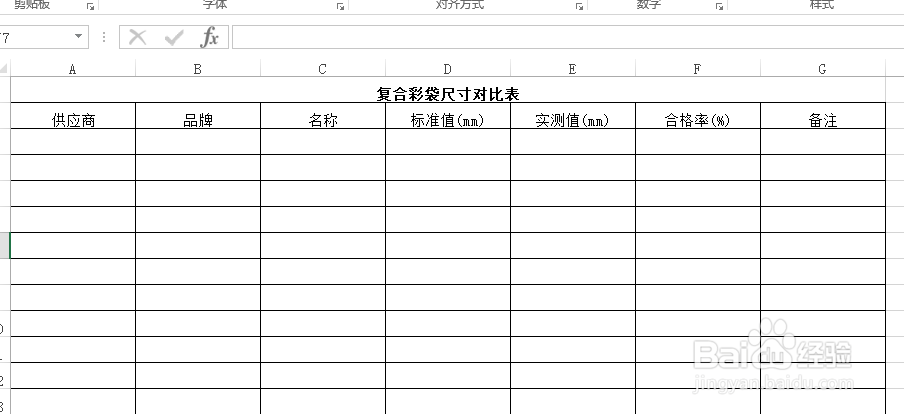
3、在第二行里依次输入表头内容:供应商、品牌、名称、标准值(mm)、实测值(mm)、合格率(%)、备注。
使用Excel怎样创建复合彩袋尺寸对比表?

4、选中A1:G1后,设置【合并后居中】,字体【加粗】。

使用Excel怎样创建复合彩袋尺寸对比表?

5、选定内容行,右键点击选择下拉菜单中的行高,设置行高为20。

使用Excel怎样创建复合彩袋尺寸对比表?

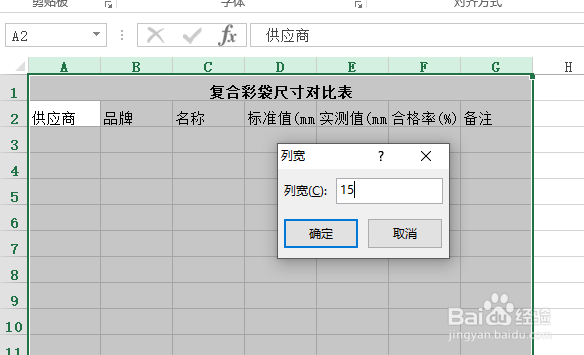
6、选定内容列,右键点击选择下拉菜单中的列宽,设置列宽为15。

使用Excel怎样创建复合彩袋尺寸对比表?

7、选定表格的内容区域,添加【所有框线】,【居中】对齐。

一份复合彩袋尺寸对比表就这样完成了。
使用Excel怎样创建复合彩袋尺寸对比表?

  • 使用EXCEL绘制瀑布图
  • excel统计不同人名数量
  • EXCEL如何进行多区域计算
  • Excel使用复制保留源格式不变
  • 总资产收益率怎么计算?
  • 热门搜索
    全国二手车哪里最便宜 嘴唇厚如何变薄 颜色替换工具怎么用 郑州旅游景点大全 强直性脊柱炎是怎么引起的 妖狐哪里多 布拉格旅游 核桃哪里产的最好 皮包脏了怎么清洗 键盘怎么打特殊符号