1、默认情况下,Windows10系统的光标是"白色箭头"的风格图标。

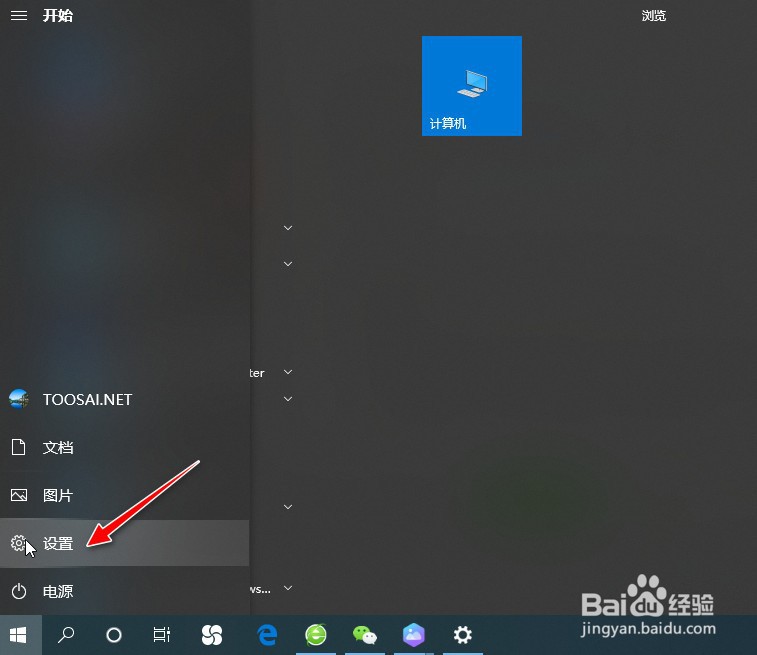
2、打开"开始"菜单,点击"设置"图标按钮。
3、选择"鼠标指针"菜单栏。

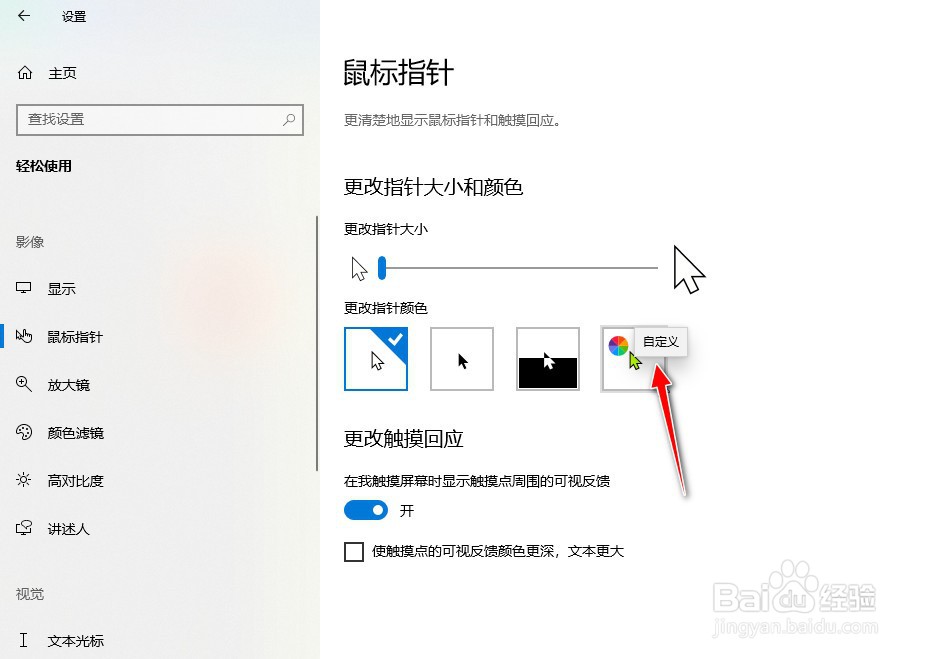
4、再选择"更改指针颜色"栏,点击"自定义"的图标面板。
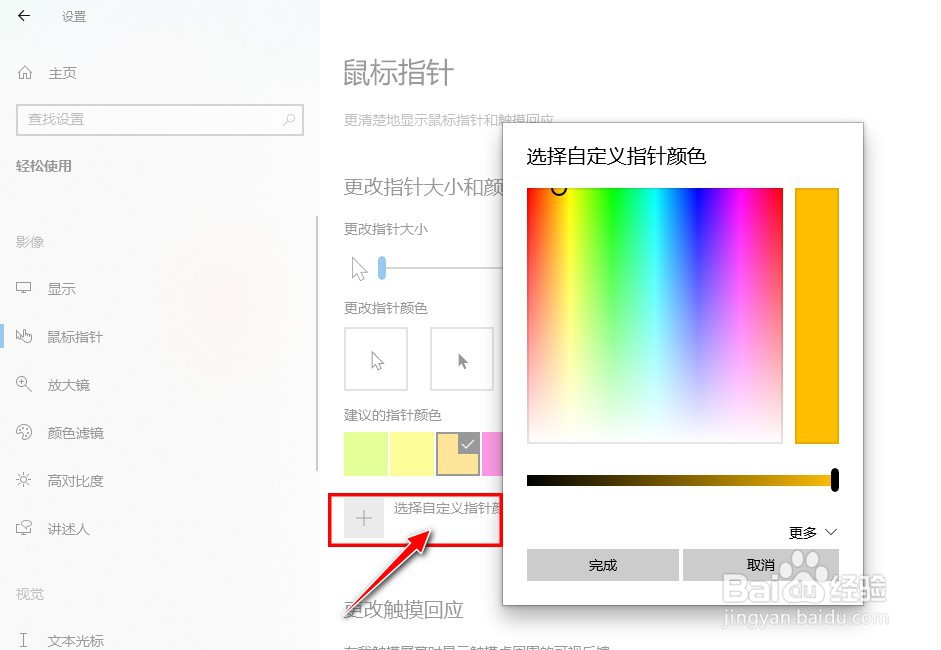
5、从"建议的指针颜色"中可以选择一款需要更换的光标颜色,如"金色"。

6、如需更多颜色,可以点击"选择自定义指针颜色"选项菜单,从颜色面板中选择一款颜色。
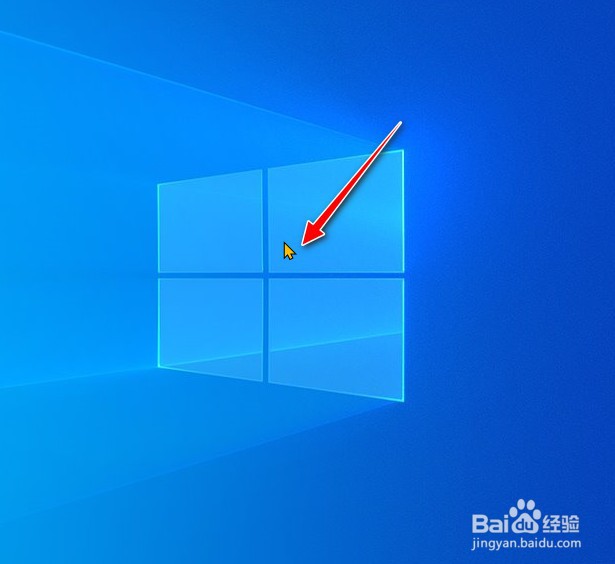
7、完成光标颜色选择操作后,光标的颜色风格样式会立即发生预期的变更。
1、默认情况下,Windows10系统的光标是"白色箭头"的风格图标。
2、打开"开始"菜单,点击"设置"图标按钮。
3、选择"鼠标指针"菜单栏。
4、再选择"更改指针颜色"栏,点击"自定义"的图标面板。
5、从"建议的指针颜色"中可以选择一款需要更换的光标颜色,如"金色"。
6、如需更多颜色,可以点击"选择自定义指针颜色"选项菜单,从颜色面板中选择一款颜色。
7、完成光标颜色选择操作后,光标的颜色风格样式会立即发生预期的变更。
