怎么解决win10系统中没有bitlocker加密文件夹

 时间:2026-02-15 06:54:39

1、首先打开电脑,在点击电脑控制面板窗口。

怎么解决win10系统中没有bitlocker加密文件夹

2、右键点击桌面左下角的开始按钮,在弹出的菜单中点击“运行”菜单项。

怎么解决win10系统中没有bitlocker加密文件夹

3、打开的Windows10运行窗口中,输入命令services.msc,然后点击确定按钮。

怎么解决win10系统中没有bitlocker加密文件夹

4、在打开的服务窗口中,找到BitLocker目录下Drive文件,点击Encryption选择Service设置项,右键点击该设置项,在弹出菜单中选择“属性”菜单项。

怎么解决win10系统中没有bitlocker加密文件夹

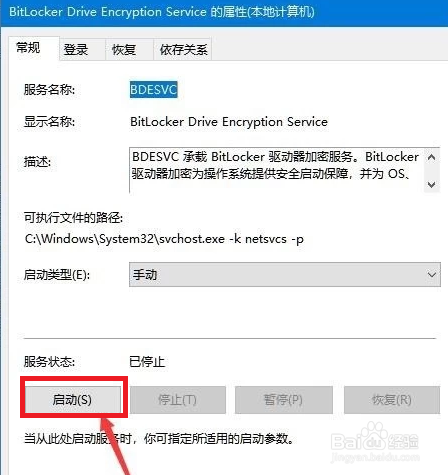
5、打开的服务属性编辑窗口中,点击“启动”按钮,启动该项。

怎么解决win10系统中没有bitlocker加密文件夹

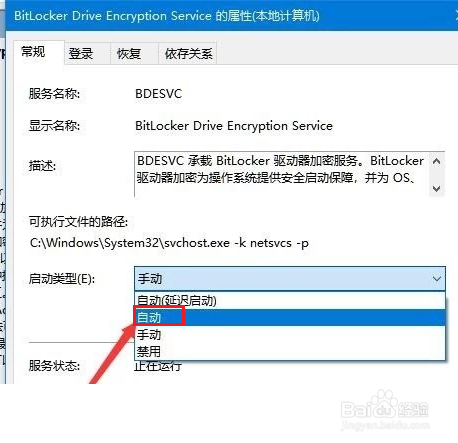
6、最后一步,点击“启动类型”下拉菜单,在弹出菜单中选择“自动”菜单项,这样以后该服务就会自动启动,在控制面板中就有BitLocker驱动器加密图标。
怎么解决win10系统中没有bitlocker加密文件夹

  • Windows10找不到BitLocker怎么办
  • win10如何开启BitLocker
  • 电脑中如何去设置启用BitLocker
  • 怎么开启windows7自带的BitLocker驱动器加密
  • Win10控制面板中没有bitlocker加密文件夹怎么办
  • 热门搜索
    怎么恢复qq好友 容积怎么算 不想学习怎么办 杭州电子科技大学怎么样 怎么搞基 甲状腺结节是怎么引起 农村淘宝怎么加盟 电脑密码怎么取消 麦克风没声音怎么设置 文明6怎么玩