1、首先准备好素材
打开ps软件
如下图所示


2、点击ps左上角
选择---文件---新建---尺寸设置 900*900
如下图所示

3、将素材图挪到ps软件里面
如下图所示

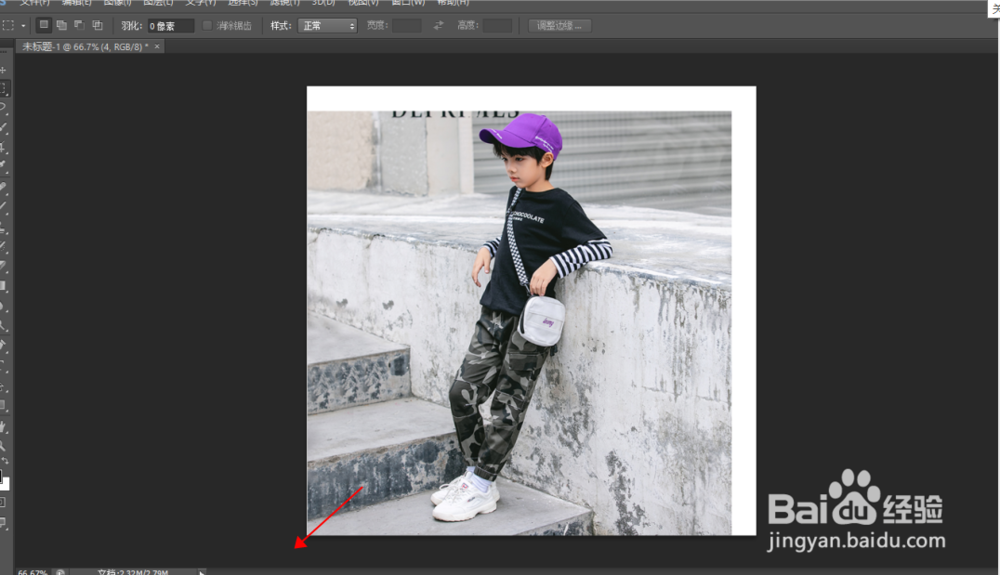
1、此时,将鼠标箭头移动到左下角,这时候箭头会变成一个双向箭头。
然后按住键盘的---shift 键。
挪到鼠标,就可以把图片拉大(按比例放大,不按键的话图片会拉变形的)
如下图所示
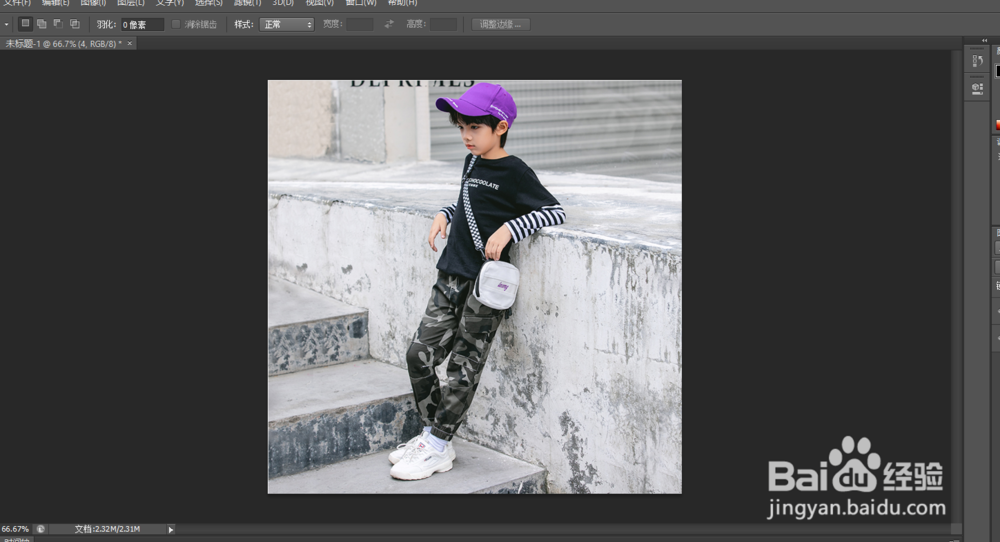
2、调整图片位置--居中。
然后保存图片
用ps将一个图片的尺寸扩大就完成了
时间:2026-04-22 10:15:35
1、首先准备好素材
打开ps软件
如下图所示
2、点击ps左上角
选择---文件---新建---尺寸设置 900*900
如下图所示
3、将素材图挪到ps软件里面
如下图所示
1、此时,将鼠标箭头移动到左下角,这时候箭头会变成一个双向箭头。
然后按住键盘的---shift 键。
挪到鼠标,就可以把图片拉大(按比例放大,不按键的话图片会拉变形的)
如下图所示
2、调整图片位置--居中。
然后保存图片
用ps将一个图片的尺寸扩大就完成了
