1、下载PL/SQL Developer9绿色版和Oracle11g绿色精简客户端两个工具。

2、解压下载的文件,解压后有两个目录:plsqldev9、instantclient_11_2。
plsqldev9是PL/SQL Developer9绿色版程序,instantclient_11_2是Oracle11g绿色精简客户端。

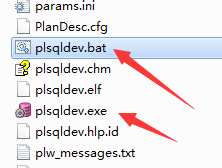
3、进入plsqldev9目录,编辑里面的plsqldev.bat文件,没有的话,也可以新建一个。输入以下内容。(里面的目录路径要根据自己的软件存放路径进行更改,我这里是存放在D:\Program Files目录下)
@ECHO OFF
set nls_lang=AMERICAN_AMERICA.ZHS16GBK
set ORACLE_HOME="D:\Program Files\instantclient_11_2"
set TNS_ADMIN="D:\Program Files\instantclient_11_2"
cd "D:\Program Files\plsqldev9"
start plsqldev.exe
exit

4、编辑完后,双击plsqldev.bat文件,打开,第一次不要登录,选择“取消”,需要先进去PL/SQL Developer里设置一些东西。

5、打开PL/SQL Developer后,选择工具-首选项

6、根据自己存放Oracle客户端软件的路径,分别在“Oracle主目录名(自动检测为空)”和“OCI库(自动检测为空)”填入地址。
填完后,点击下方的“应用”按钮,再点击“确定”按钮,关掉PL/SQL Developer软件。

7、重新打开PL/SQL Developer工具,注意:由于我们把环境变量写在plsqldev.bat脚本里,所以每次打开plsqldev,并不是执行plsqldev.exe,而是执行plsqldev.bat。
打开后,我们只要在数据库地址栏中中填入IP+端口+实例的方式就可以连接,就不用配置tnsnames.ora文件。