1、双击打开revit软件,新建一个项目,进入操作界面。如图所示

2、我们先来创建一个房间,在上方选项卡中点击“建筑”选项卡,然后点击墙体工具,在平面视图中绘制一个房间。然后使用楼板工具绘制上下层楼板。如图所示

3、房间创建完成后,点击建筑选项卡下的“房间和面积”工具,在展开的列表中选择“面积和体积计算”。如图所示

4、弹出面积和体积计算窗口,点击“计算”,体积计算选择“面积和体积”(不需要计算体积选择“仅按面积”),房间面积计算选择“在墙面面层”,然后点击确定。如图所示

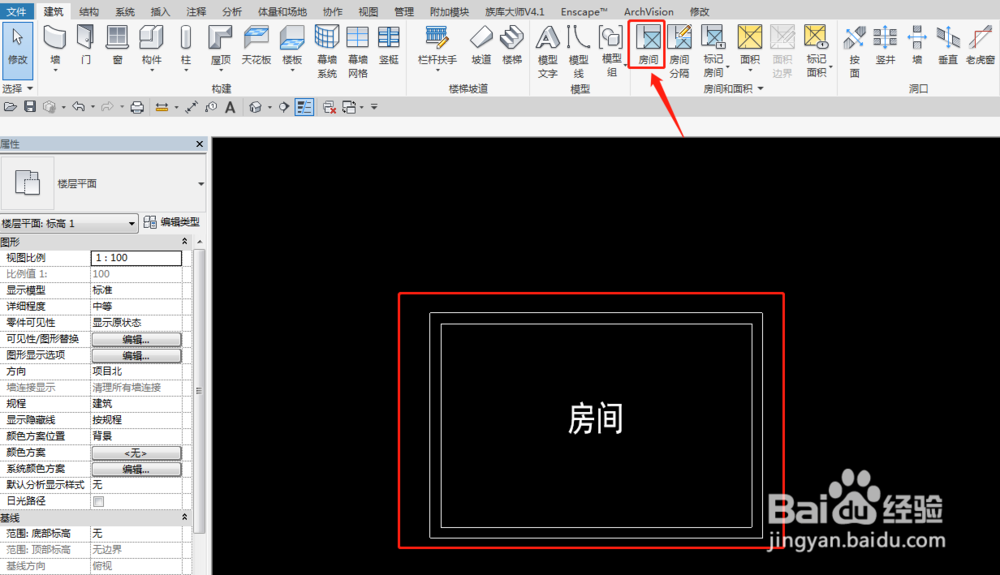
5、点击建筑选项卡中的“房间”工具,对房间进行标记。如图所示
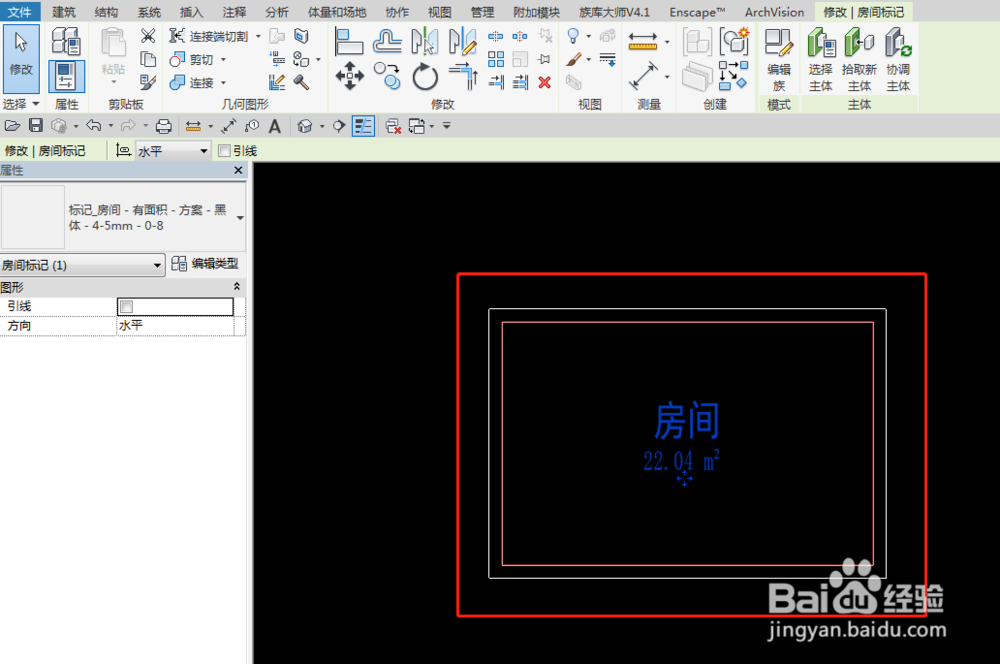
6、添加房间标记后,选中房间标注,点击左侧属性工具栏,修改标记类型,选择有面积的标记类型,房间中就会显示面积了。如图所示

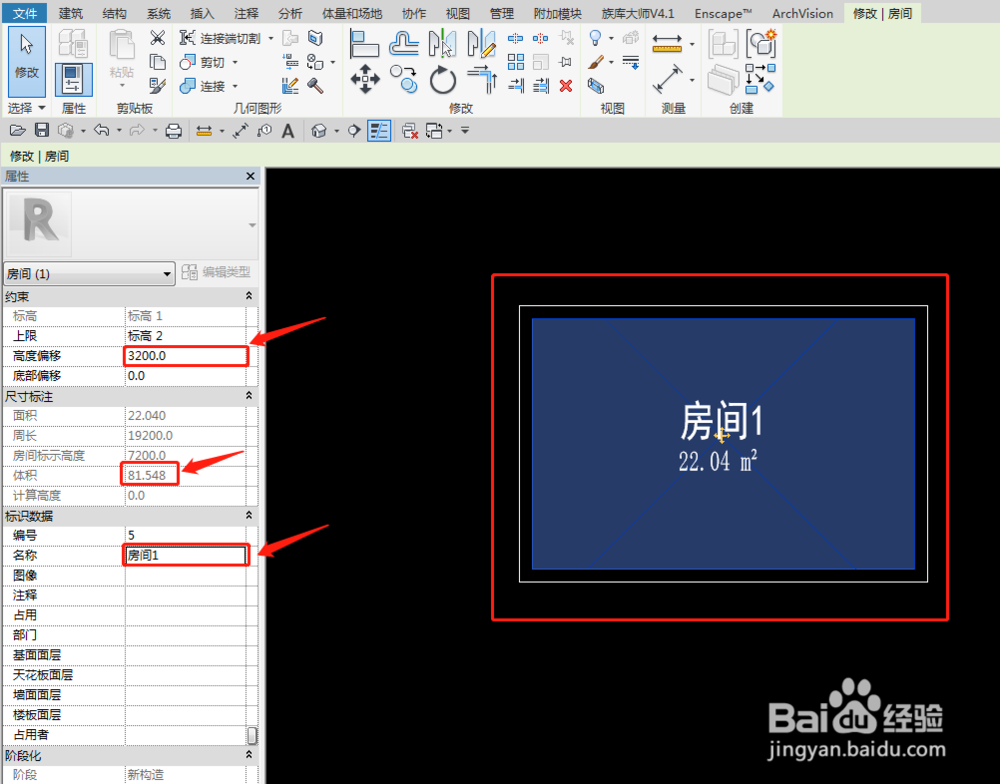
7、接下来,我们选中房间分隔(可以按快捷键tab进行切换),选中后在左侧属性工具栏修改正确的高度偏移(按净高),然后“尺寸和标注”中就会显示真实的体积。同时还可以在下方修改房间名称。如图所示
1、1、双击打开revit软件,新建一个项目,进入操作界面。
2、我们先来创建一个房间,在上方选项卡中点击“建筑”选项卡,然后点击墙体工具,在平面视图中绘制一个房间。然后使用楼板工具绘制上下层楼板。
3、房间创建完成后,点击建筑选项卡下的“房间和面积”工具,在展开的列表中选择“面积和体积计算”。
4、弹出面积和体积计算窗口,点击“计算”,体积计算选择“面积和体积”(不需要计算体积选择“仅按面积”),房间面积计算选择“在墙面面层”,然后点击确定。
5、点击建筑选项卡中的“房间”工具,对房间进行标记。
6、添加房间标记后,选中房间标注,点击左侧属性工具栏,修改标记类型,选择有面积的标记类型,房间中就会显示面积了。
7、接下来,我们选中房间分隔(可以按快捷键tab进行切换),选中后在左侧属性工具栏修改正确的高度偏移(按净高),然后“尺寸和标注”中就会显示真实的体积。同时还可以在下方修改房间名称。
