惠普工作站如何在UEFI BIOS中调整启动顺序

 时间:2026-02-14 02:31:52

1、打开工作站的主机后,按下F10进入bios页面。

惠普工作站如何在UEFI BIOS中调整启动顺序

2、进入BIOS后,如果使用USB引导引导系统,点击config按钮。

惠普工作站如何在UEFI BIOS中调整启动顺序

3、在config菜单中,选择USB在enabled状态。

惠普工作站如何在UEFI BIOS中调整启动顺序

4、然后我们点击菜单中,startup按钮菜单。

惠普工作站如何在UEFI BIOS中调整启动顺序

5、进入stratup菜单后,点击boot按钮。

惠普工作站如何在UEFI BIOS中调整启动顺序

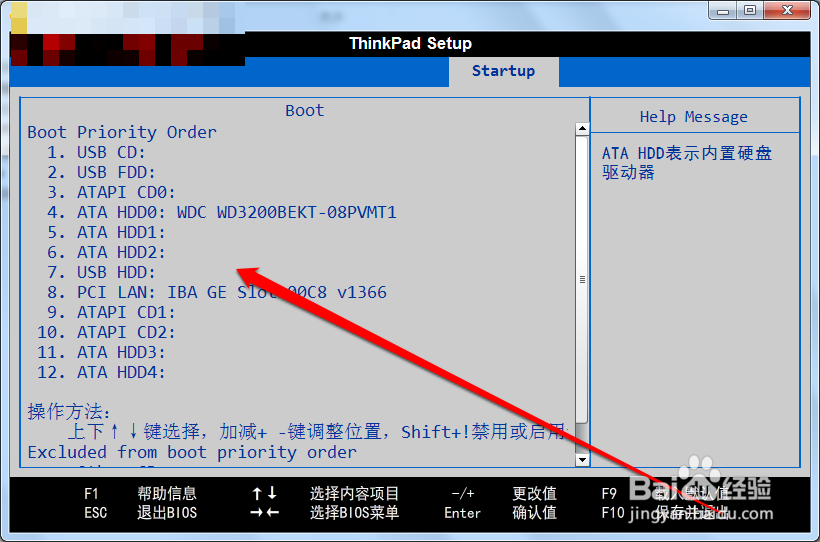
6、在boot页面后,查看所有可以设置启动项目。

惠普工作站如何在UEFI BIOS中调整启动顺序

7、我们选择USB启动或者SATA启动,通过上下箭头或者加减号来进行调整启动项的顺序。

惠普工作站如何在UEFI BIOS中调整启动顺序

1、点开工作站的电源后,按下F10的按键。

2、进入BIOS的页面,点击config打开USB。

3、点击stratup菜单,选择BOOT按钮。

4、进入BOOT后,进行选择USB或者其它启动。

5、通过上下箭头或者加减号,来调整启动的顺序。


  • 惠普电脑怎么设置U盘启动?
  • HP的电脑如何进入BIOS设置
  • win10关闭自动更新方法
  • win7系统开机出现0xc0000428错误提示如何解决
  • 电脑提示operating system not found怎么办
  • 热门搜索
    厦门土楼旅游攻略 荷叶茶减肥 dnf怎么全屏 单位证明怎么写 轻断食减肥法 红豆减肥法周瘦10斤 红烧肉炖土豆 大理攻略 饮食减肥 小说简介