如何打开隐藏word文档中的目录栏

 时间:2026-02-11 23:30:27

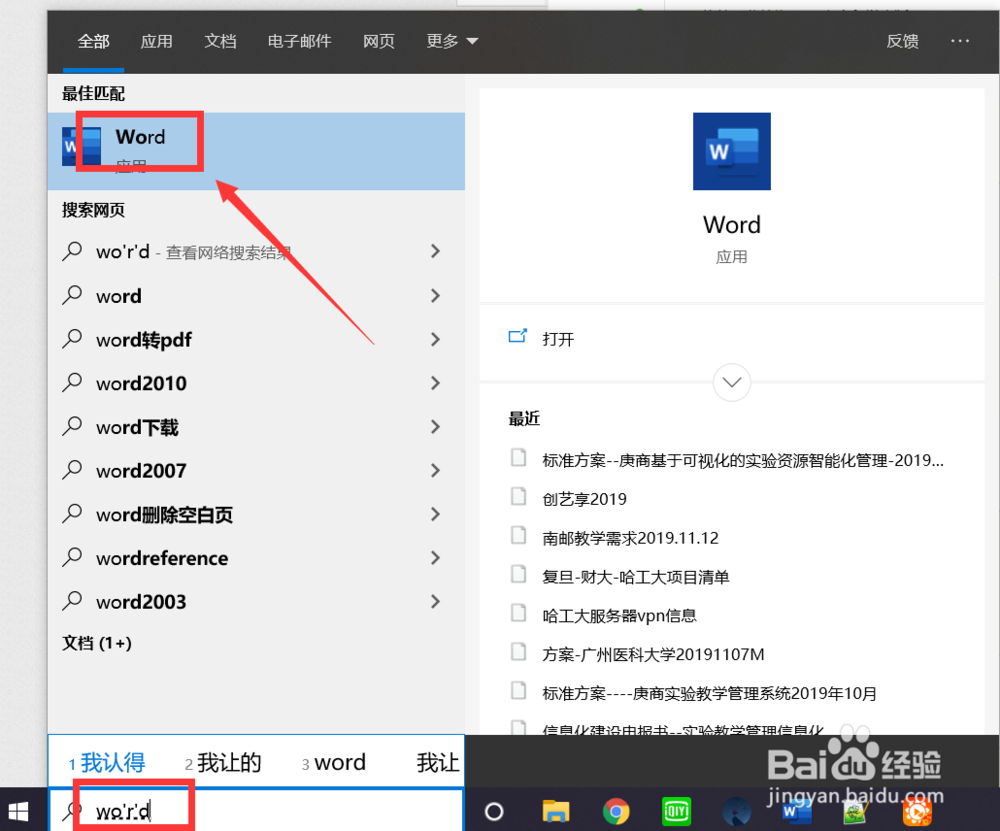
1、打开word

如何打开隐藏word文档中的目录栏

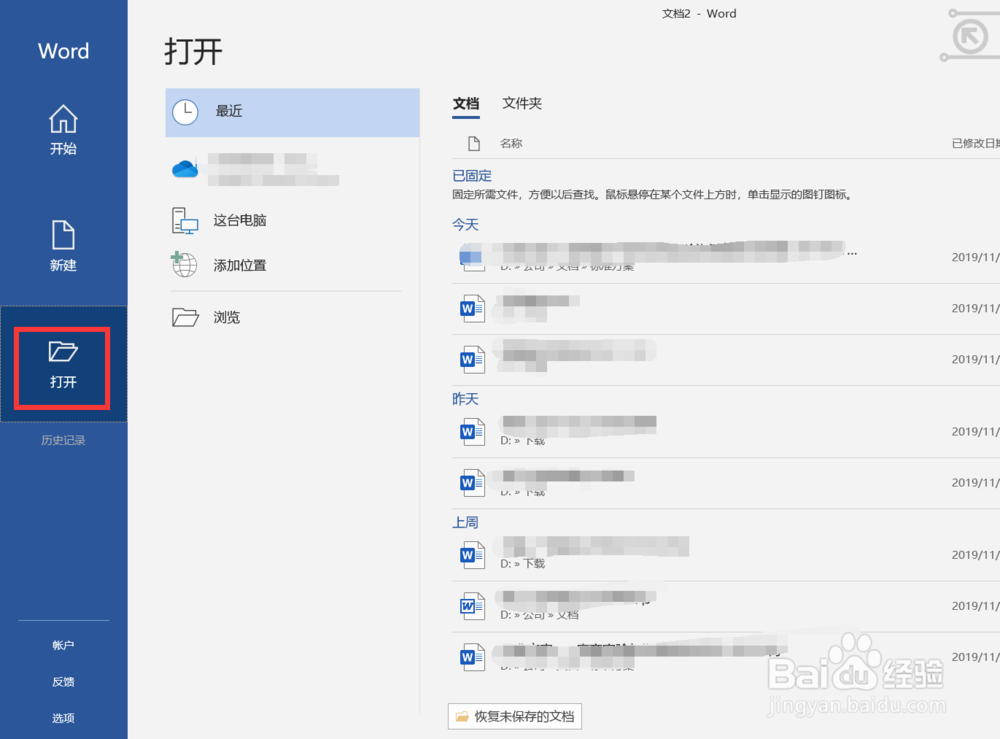
2、选择目标文档打开

如何打开隐藏word文档中的目录栏

3、点击视图,选中导航窗格前边的复选框(注意:如果此时word处于缩放状态,那可能看不到这个导航窗格,建议放大后再次尝试)

如何打开隐藏word文档中的目录栏

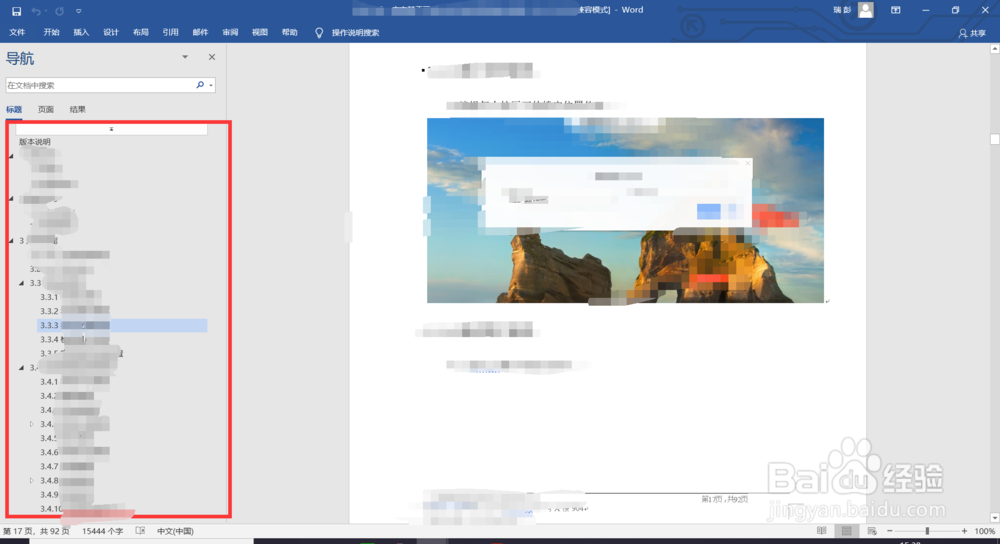
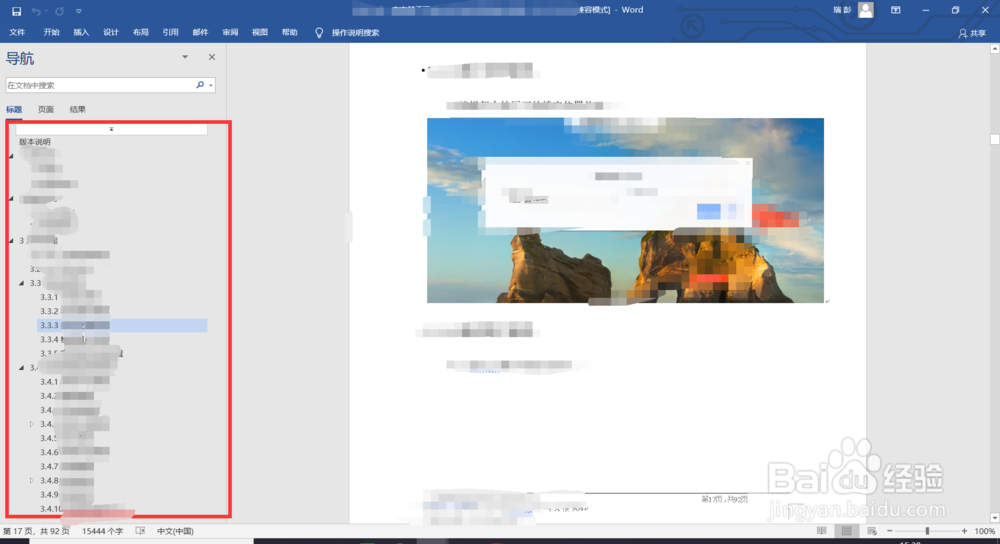
4、选中之后即可看到目录,点击自己需要的各级标题可以直接跳转到对应位置,点击目录前各级标题前的三角符号可对该级标题下的内容进行展开或者合并
如何打开隐藏word文档中的目录栏

如何打开隐藏word文档中的目录栏

5、打开目录之后如果需要在此隐藏可以再次把导航窗格项勾掉就会消失

如何打开隐藏word文档中的目录栏

6、或者点击目录栏右上侧‘x’关掉即可

如何打开隐藏word文档中的目录栏

1、用word打开文档之后

如何打开隐藏word文档中的目录栏

如何打开隐藏word文档中的目录栏

2、在前边有个小灯泡的操作说明搜索那里输入‘导航窗格’

如何打开隐藏word文档中的目录栏

如何打开隐藏word文档中的目录栏

3、在搜索结果中点击打开导航窗格即可看到文档目录

如何打开隐藏word文档中的目录栏

4、隐藏操作同上

  • word 大纲级别无法修改如何解决?
  • 三级标题在目录中不显示
  • 隐藏的分节符怎么显示
  • word删掉3级标题,只保留1、2级标题
  • word目录如何设置页码右对齐
  • 热门搜索
    跑业务怎么跑 山药豆怎么吃 右眼一直跳怎么回事 大便干燥怎么办拉不出来怎么办 手指滑板怎么玩 喉咙干痒咳嗽怎么办 广州大学怎么样 石膏线怎么安装 荣威550怎么样 qq怎么换头像