Excel图表如何添加误差线或误差线的种类

 时间:2024-10-16 16:27:59

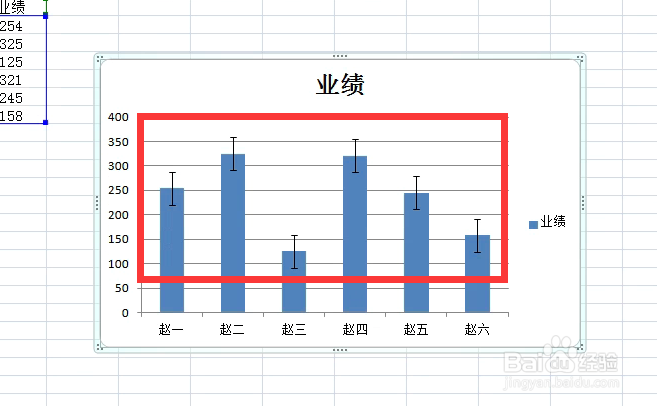
1、打开图表。

Excel图表如何添加误差线或误差线的种类

2、选中图表,点击布局,误差线,标准误差误差线。

Excel图表如何添加误差线或误差线的种类

3、看下图,红框内,柱子上边的图就是误差线。

Excel图表如何添加误差线或误差线的种类

4、在误差线上右击,点击设置错误栏格式。

Excel图表如何添加误差线或误差线的种类

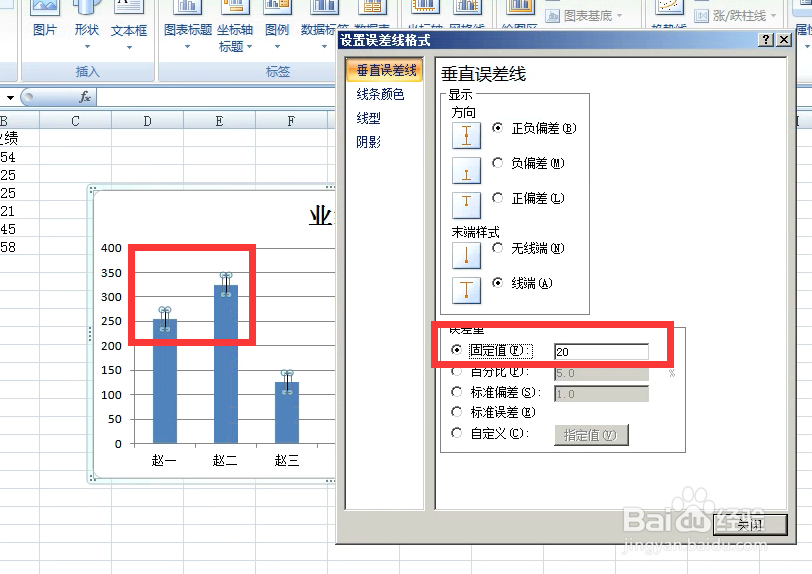
5、弹出对话框,可以看出我们这个误差线是正负偏差的误差线。正负偏差的误差线是对称的数值,所有数据点的误差量的数值都相同。数据系列变化大时,误差就大,数据系列相同时误差为0。还可以调整下面的误差量。

Excel图表如何添加误差线或误差线的种类

6、点击固定值,输入20,看图表,每个误差都相同,正负偏差都为20。

Excel图表如何添加误差线或误差线的种类

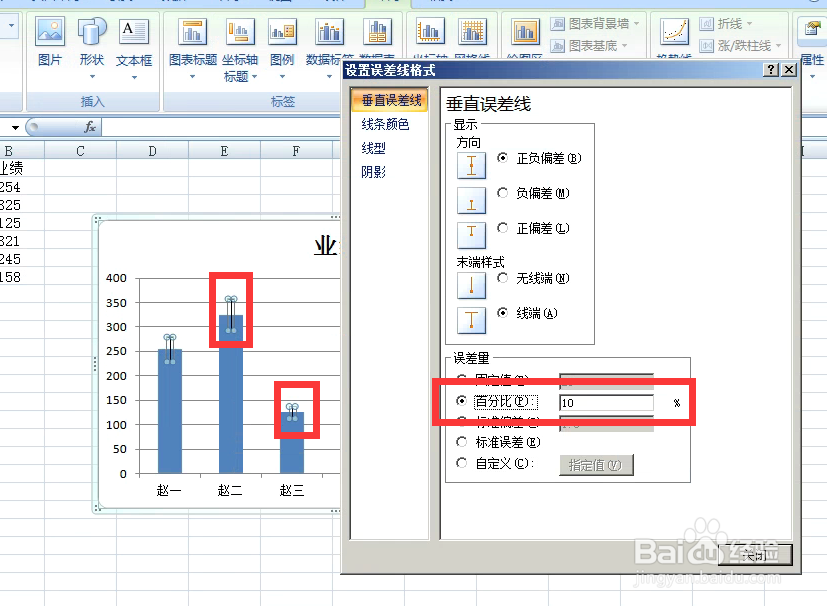
7、点击百分比,输入10,看图表,这次每个数据点的误差值就不一样了,是根据数据量而变化的。
Excel图表如何添加误差线或误差线的种类

8、点击标准偏差,输入1,看图表,误差线的中心为数据系列各数据点的平均值,全部数据系列误差值都相同。

Excel图表如何添加误差线或误差线的种类
  • 如何在excel里面设置误差线?
  • 误差线怎么添加
  • excel柱形图误差线如何自定义大小
  • excel添加自定义误差线
  • 为Excel图表添加误差线
  • 热门搜索
    怎么可以祛斑 雷诺汽车怎么样 做什么运动可以瘦腿 骆驼的特点 qq网名怎么改 亚布力旅游 落枕脖子痛怎么缓解 lol怎么截图 扎尕那旅游攻略 曲阜旅游攻略