PR中怎么放大基本图形中预设动画的预览图

 时间:2026-02-15 00:27:18

1、在电脑桌面图标中找到Adobe Premiere软件的图标,双击鼠标左键,等待Adobe Premiere软件启动打开。

PR中怎么放大基本图形中预设动画的预览图

2、启动Adobe Premiere之后,在文件菜单栏中选择新建项目,在新建项目窗口中设置项目参数与属性。

PR中怎么放大基本图形中预设动画的预览图

3、单击窗口菜单栏,将窗口菜单栏展开进行显示,然后在窗口中找到基本图形单击勾选。

PR中怎么放大基本图形中预设动画的预览图

4、勾选基本图形之后会显示基本图形的窗口,在该基本图形窗口中切换到浏览的界面选项中,这时候会看到很多预设动画的小缩略图。

PR中怎么放大基本图形中预设动画的预览图

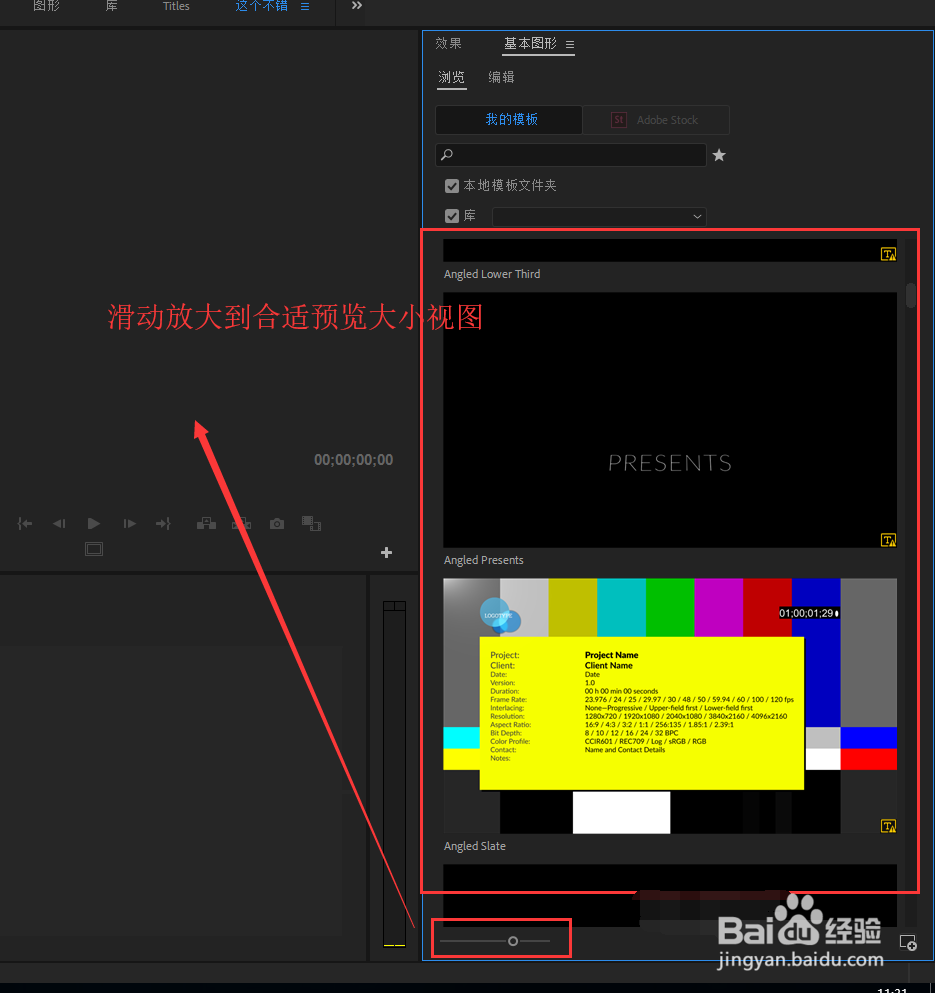
5、在基本图形的浏览界面中找到位于窗口左下角的视图缩放滑动条,通过这个缩放滑动条就可以实现预设动画预览视图的大小的缩放。

PR中怎么放大基本图形中预设动画的预览图

6、我们拖动左下角的缩放滑动条来放大视图,将视图放大到合适位置即可。这样我们就达到了将预设动画的预览图放大的目的。
PR中怎么放大基本图形中预设动画的预览图

  • PR中怎么设置加粗语音混响效果?
  • pr如何实现三点式的替换操作?
  • AE如何切换为中文版
  • pr视频有噪音怎么办?音频如何降噪?
  • Arctime Pro字幕调整方法
  • 热门搜索
    泯怎么读 安瓿瓶怎么读 蓓怎么读 焯怎么读 乩怎么读 打价机怎么装纸 怎么舌吻 迩怎么读 林氏木业家具怎么样 砾怎么读