Win10系统怎么样修改系统盘符 如何设置分区盘符

 时间:2026-02-15 02:02:43

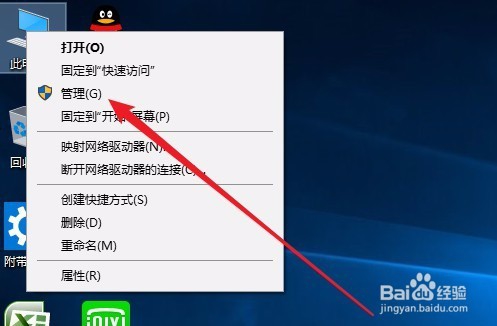
1、在Windows10系统桌面,我们右键点击桌面上的此电脑图标,在弹出菜单中选择“管理”菜单项。
Win10系统怎么样修改系统盘符 如何设置分区盘符

2、在打开的计算机管理窗口中,我们点击“存储”中的“磁盘管理”菜单项。

Win10系统怎么样修改系统盘符 如何设置分区盘符

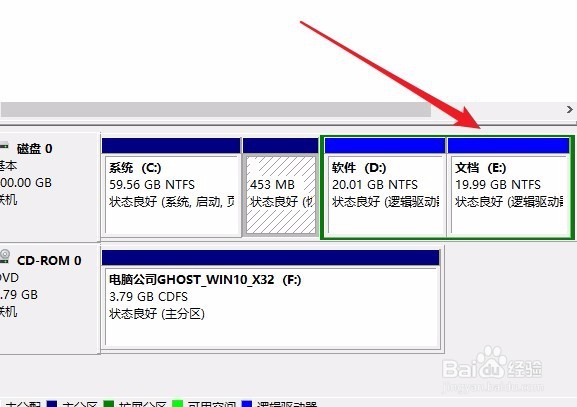
3、接来在右侧就会看到所有的系统盘符,点击选中想要修改的系统盘符

Win10系统怎么样修改系统盘符 如何设置分区盘符

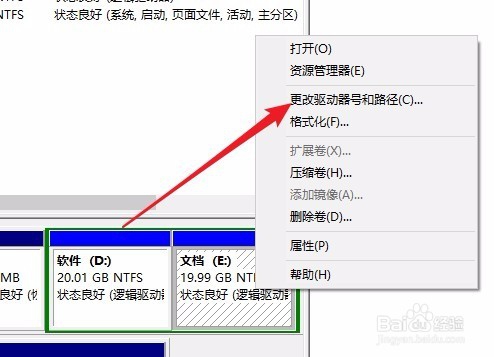
4、右键点击该分区,在弹出菜单中选择“更改驱动器号和路径”菜单项。

Win10系统怎么样修改系统盘符 如何设置分区盘符

5、接下来就会弹出一个更改驱动器号和路径的窗口,在这里点击下面的“更改”按钮即可。

Win10系统怎么样修改系统盘符 如何设置分区盘符

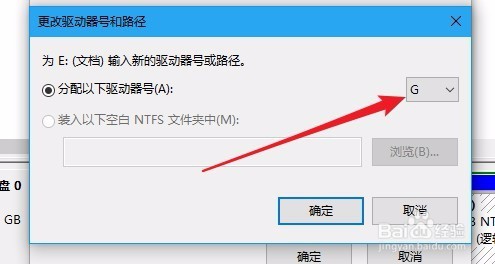
6、接下来会弹出更改驱动器号和路径的小窗口,在右侧下拉列表中选择想要修改的盘符
Win10系统怎么样修改系统盘符 如何设置分区盘符

7、接下来会弹出一个警告窗口,点击“是”按钮即可。

Win10系统怎么样修改系统盘符 如何设置分区盘符

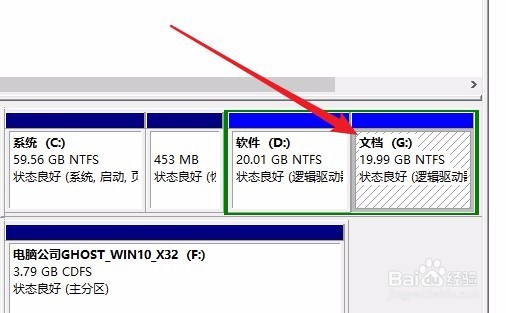
8、这时我们可以看到,刚刚选中的盘符已变成修改后的盘符了。

Win10系统怎么样修改系统盘符 如何设置分区盘符

  • 怎么开启Win10系统自动更新服务
  • win10没有本地组策略编辑器怎么办
  • 本地组策略编辑器怎么打开
  • win10怎么关闭天气显示
  • windows11自动更新在哪里关闭
  • 热门搜索
    钢化膜怎么贴 桂花茶的做法 为什么打嗝 电脑怎么看配置 怎么唱情歌 八宝饭怎么做 蜡笔英语怎么读 羽五笔怎么打 节瓜的做法 我太受欢迎了该怎么办