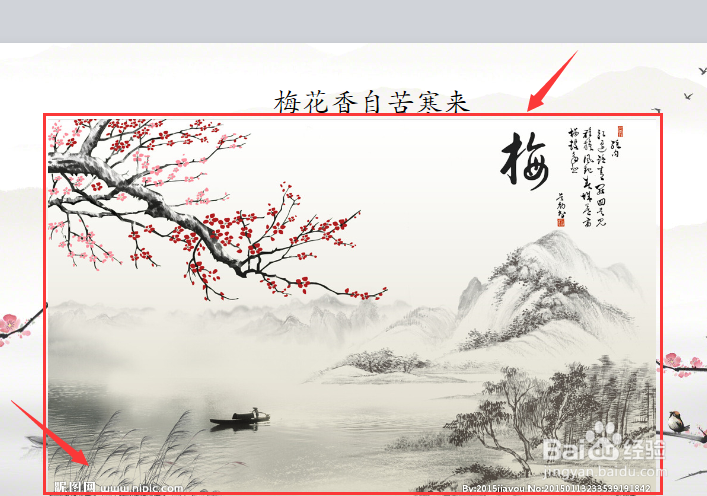
1、打开希沃白板5,新建课件,插入图片。直接粘贴到内页中就行。可以看到图片的最下方有文字网址编号等信息。使用这样的图片必需要通过裁剪处理才能使用。
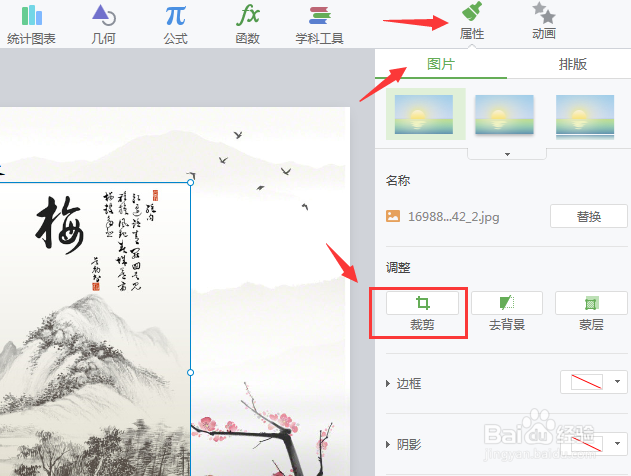
2、选中图片,点击右侧的“属性”中的“图片”,在调整栏目里有“裁剪”功能。
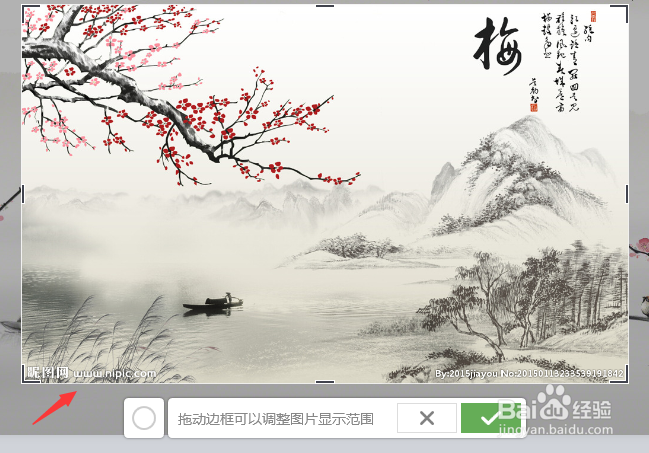
3、点击“裁剪”,图片四个边角会出现调整的框线,框线里面的是要保存的图片部分。
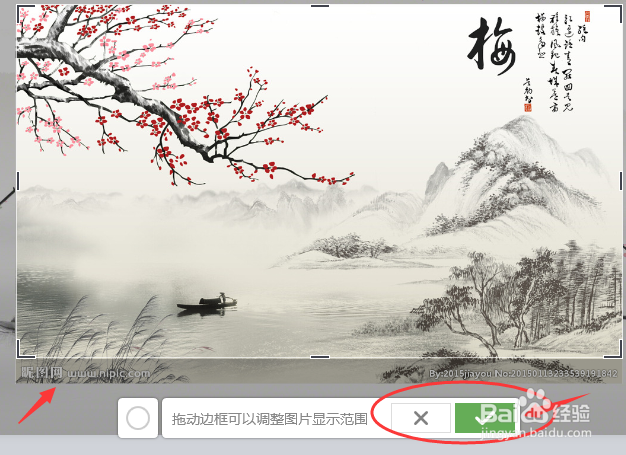
4、将无用的信息排除再外,调整框线。选定裁剪的内容后,点击下面的“对号”,如果裁错了,点“差号”,重新裁剪。裁剪后的图片就完成了。

5、也可以对图片添加效果,“属性”中“图片”的图片效果。

时间:2026-04-23 08:05:08
1、打开希沃白板5,新建课件,插入图片。直接粘贴到内页中就行。可以看到图片的最下方有文字网址编号等信息。使用这样的图片必需要通过裁剪处理才能使用。
2、选中图片,点击右侧的“属性”中的“图片”,在调整栏目里有“裁剪”功能。
3、点击“裁剪”,图片四个边角会出现调整的框线,框线里面的是要保存的图片部分。
4、将无用的信息排除再外,调整框线。选定裁剪的内容后,点击下面的“对号”,如果裁错了,点“差号”,重新裁剪。裁剪后的图片就完成了。
5、也可以对图片添加效果,“属性”中“图片”的图片效果。
