1、启动Windows 10操作系统,点击任务栏"开始"按钮。
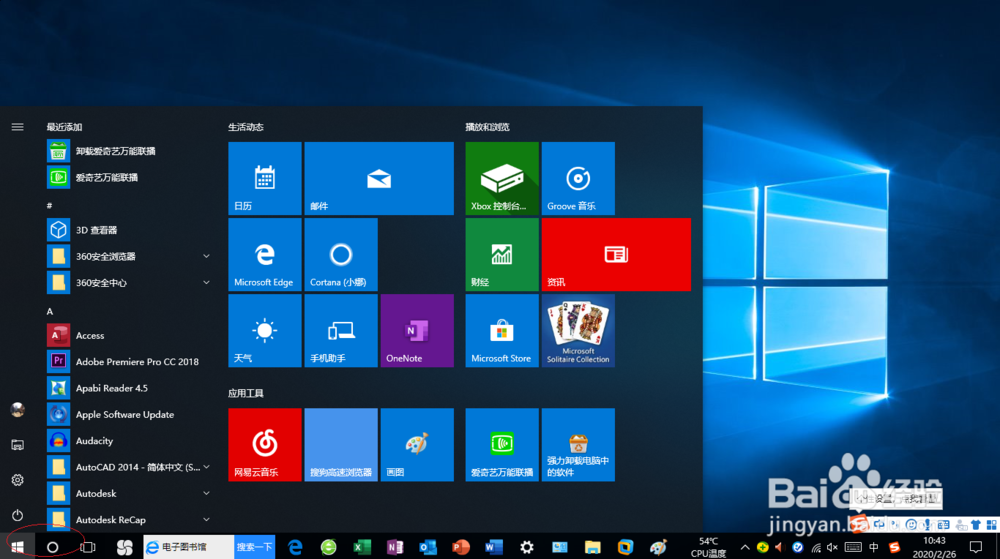
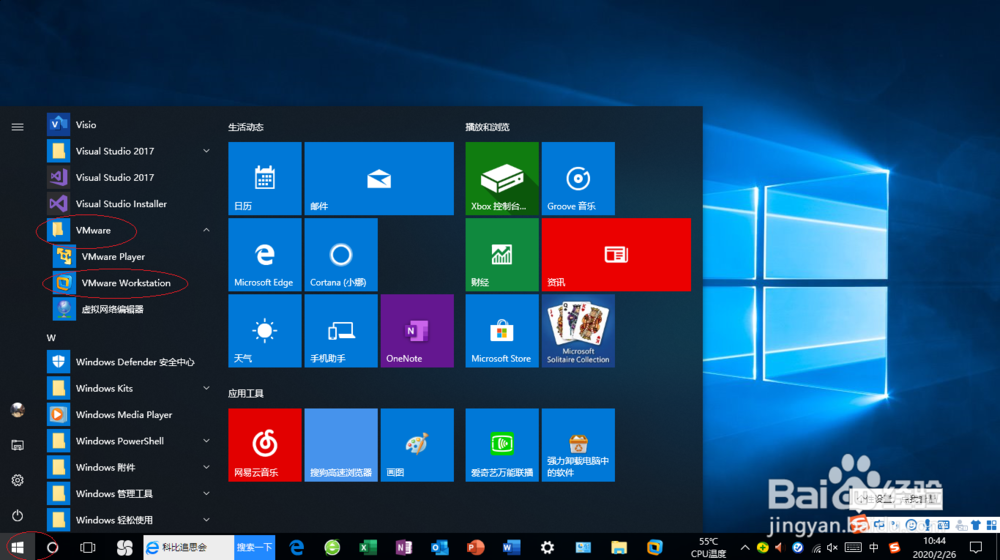
2、弹出任务栏开始菜单,选择"V→VMware→VMware Workstation"项。
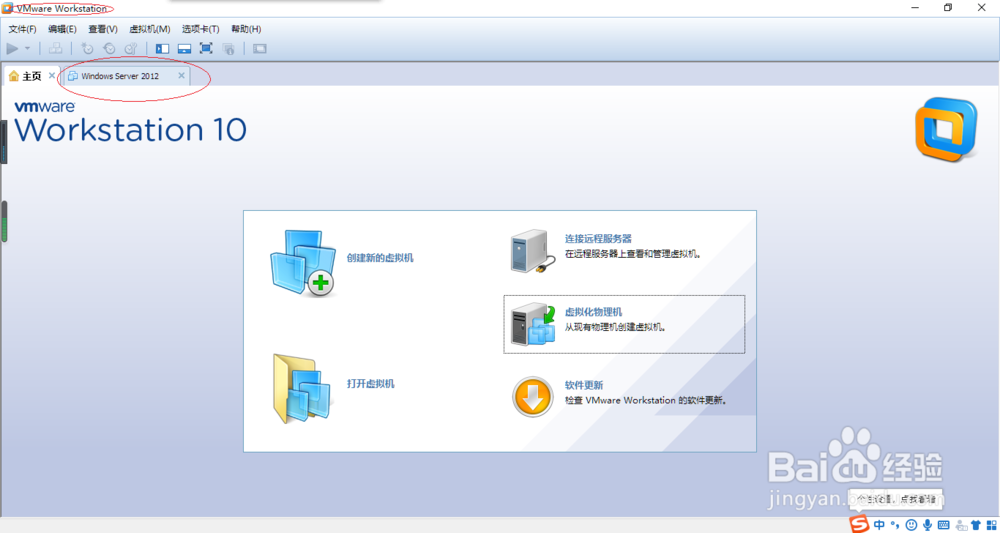
3、唤出"VMware Workstation 10"程序窗口,选择标签栏"Windows Server 2012"项。
4、唤出"Windows Server 2012"选项界面,点击工具栏"虚拟机→可移动设备→声卡"图标向右箭头。
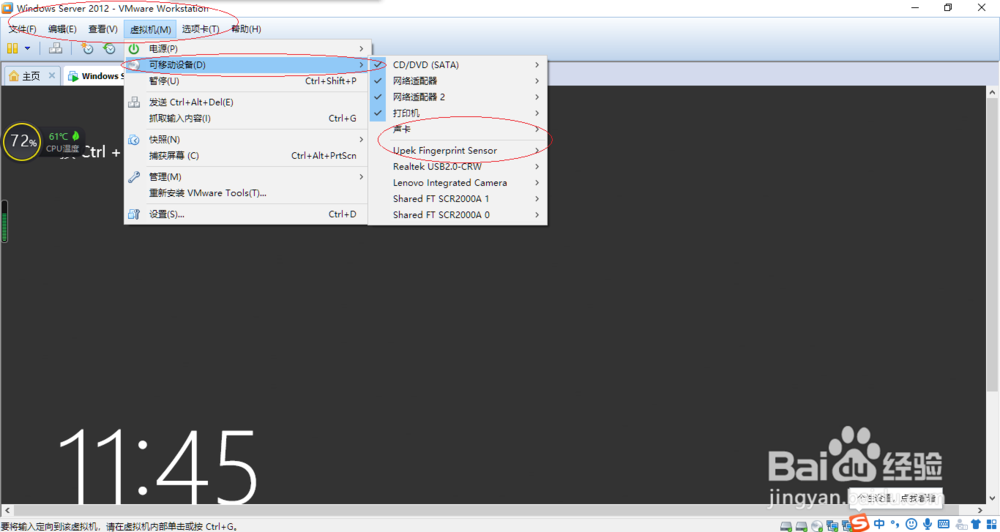
5、弹出级联菜单列表,选择"设置..."项。

6、完成设置虚拟机声卡的设置,本例到此希望对大家能有所帮助。

时间:2026-04-23 12:55:34
1、启动Windows 10操作系统,点击任务栏"开始"按钮。
2、弹出任务栏开始菜单,选择"V→VMware→VMware Workstation"项。
3、唤出"VMware Workstation 10"程序窗口,选择标签栏"Windows Server 2012"项。
4、唤出"Windows Server 2012"选项界面,点击工具栏"虚拟机→可移动设备→声卡"图标向右箭头。
5、弹出级联菜单列表,选择"设置..."项。
6、完成设置虚拟机声卡的设置,本例到此希望对大家能有所帮助。
