1、运行桌面上的ppt

2、点击幻灯片插入的图片。
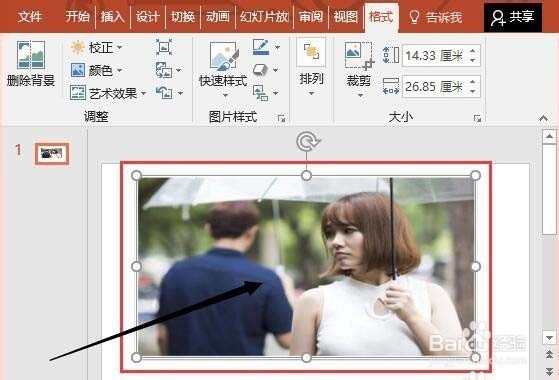
3、按Ctrl+D复制图片,并且调整位置至与原图完全重合。

4、接下来咱们选择“艺术效果选项”。

5、单击“虚化”。

6、接下来调整虚化幅度,半价值越大越模糊。

7、效果如图,接着单击“裁剪”。
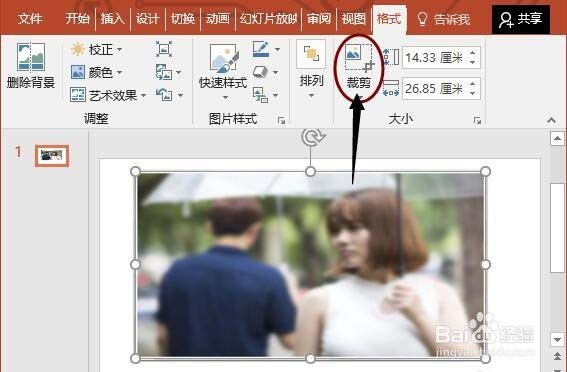
8、如图裁剪图片,单击空白处就能保存裁剪的图片。最终效果如图。

时间:2026-04-23 01:41:30
1、运行桌面上的ppt
2、点击幻灯片插入的图片。
3、按Ctrl+D复制图片,并且调整位置至与原图完全重合。
4、接下来咱们选择“艺术效果选项”。
5、单击“虚化”。
6、接下来调整虚化幅度,半价值越大越模糊。
7、效果如图,接着单击“裁剪”。
8、如图裁剪图片,单击空白处就能保存裁剪的图片。最终效果如图。
