PS如何给实物添加反光效果?(下)

 时间:2026-04-30 07:54:47

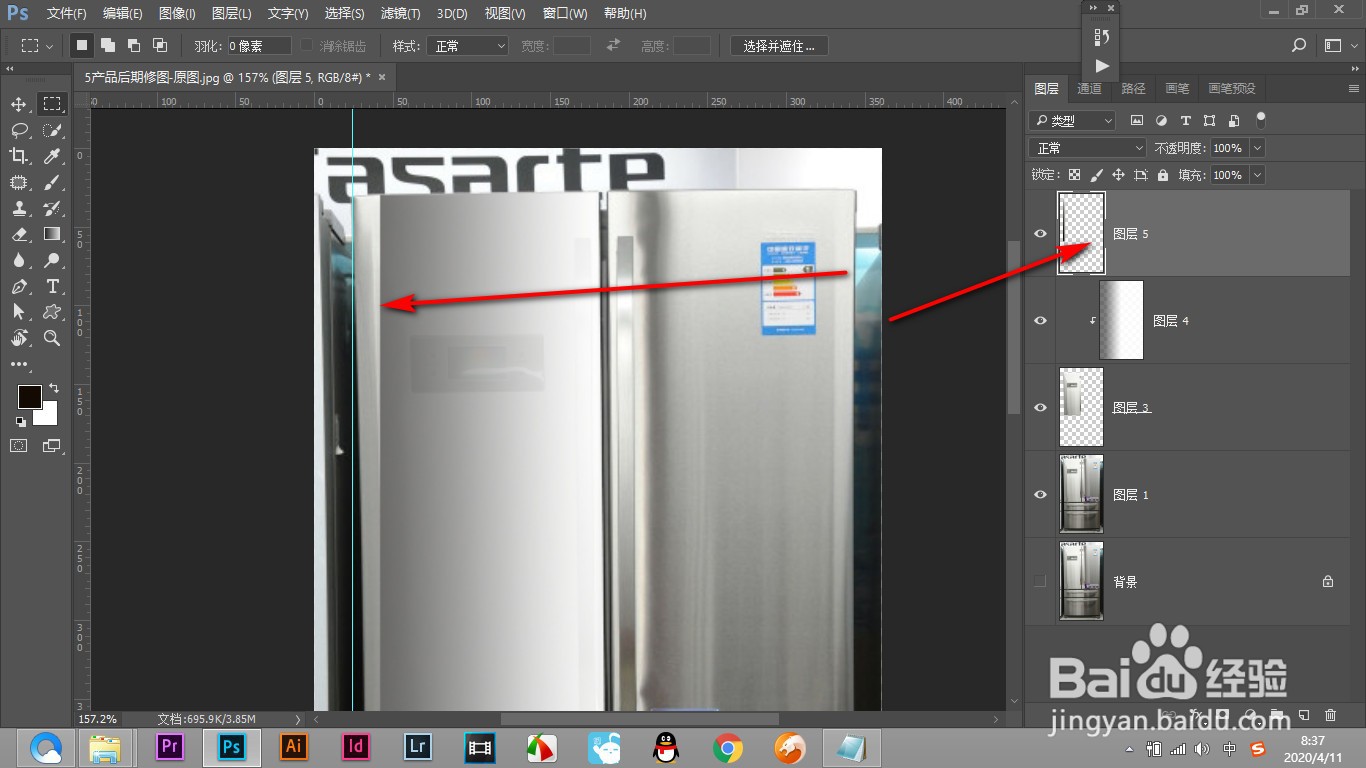
1、1.添加好渐变之后,将下方实物的小眼神打开。

PS如何给实物添加反光效果?(下)

2、2.然后拖拽参考线,画出一条反光的选区。

PS如何给实物添加反光效果?(下)

3、3.按ctrl+J复制出选区的渐变色来。

PS如何给实物添加反光效果?(下)

4、4.将图层放在渐变图层的上方,这样就得到了一个反光。

PS如何给实物添加反光效果?(下)

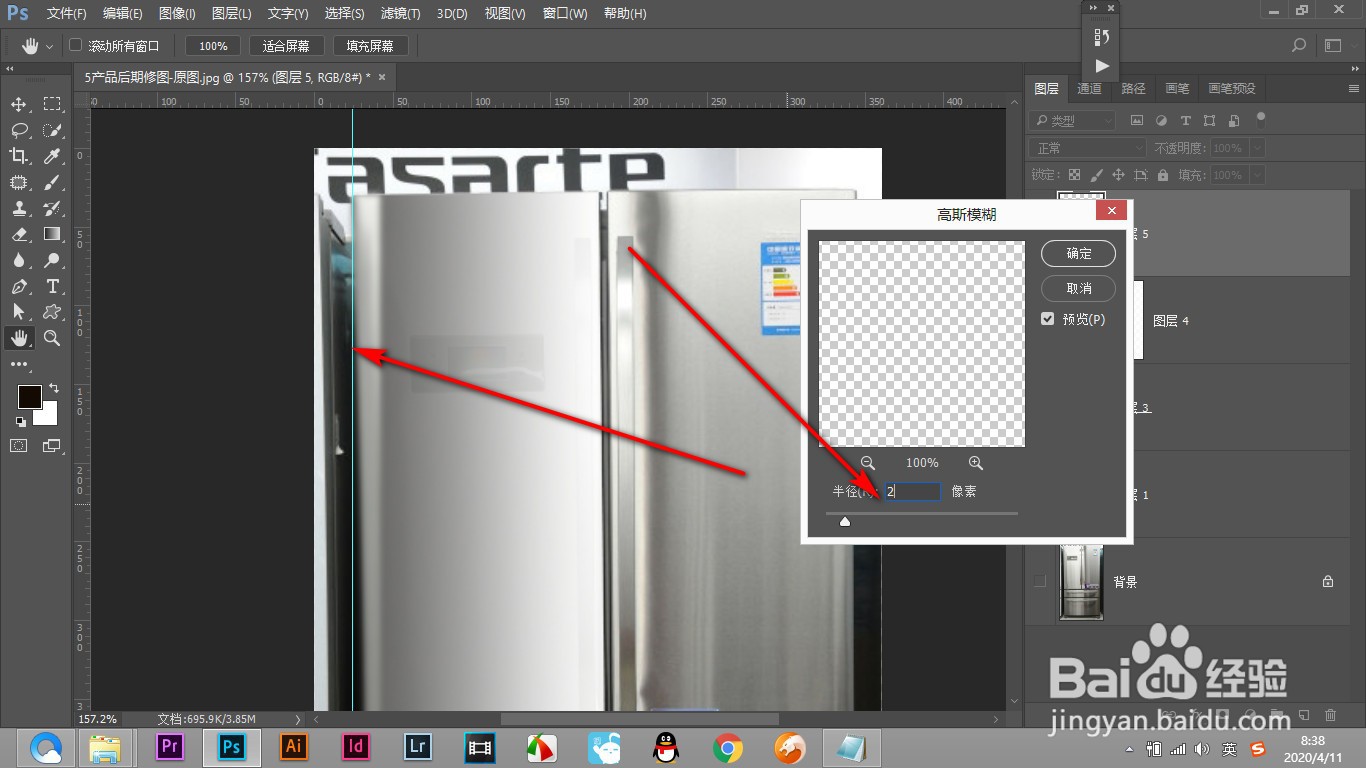
5、5.因为太过生硬,点击一个高斯模糊。

PS如何给实物添加反光效果?(下)

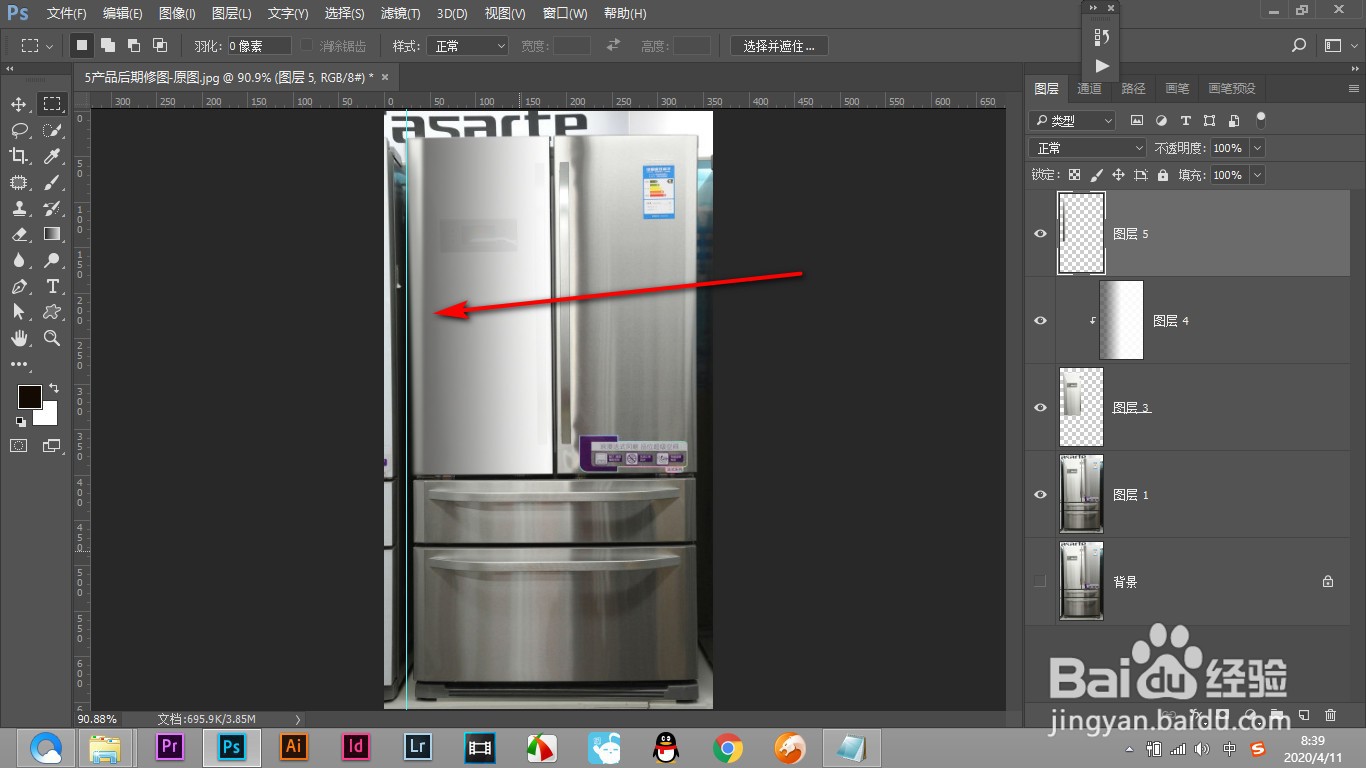
6、6.这样效果就比较柔和自然了。

PS如何给实物添加反光效果?(下)

1、1.添加好渐变之后,将下方实物的小眼神打开。

2.然后拖拽参考线,画出一条反光的选区。

3.按ctrl+J复制出选区的渐变色来。

4.将图层放在渐变图层的上方,这样就得到了一个反光。

5.因为太过生硬,点击一个高斯模糊。

6.这样效果就比较柔和自然了。

  • ps如何制作木质文字效果
  • 如何绘制耀眼阳光
  • 涂鸦墙(黑板墙)该怎么用
  • 如何在ps中将绿色花变成紫色花
  • Affinity Photo怎样让形状作为蒙版使用
  • 热门搜索
    长春大学怎么样 新飞燃气灶怎么样 虫牙怎么办 喝醉酒怎么办 负次方怎么算 呼叫转移怎么收费 奥迪a5怎么样 烛光晚餐怎么布置 不倒翁怎么做简单手工 猪腰子怎么洗