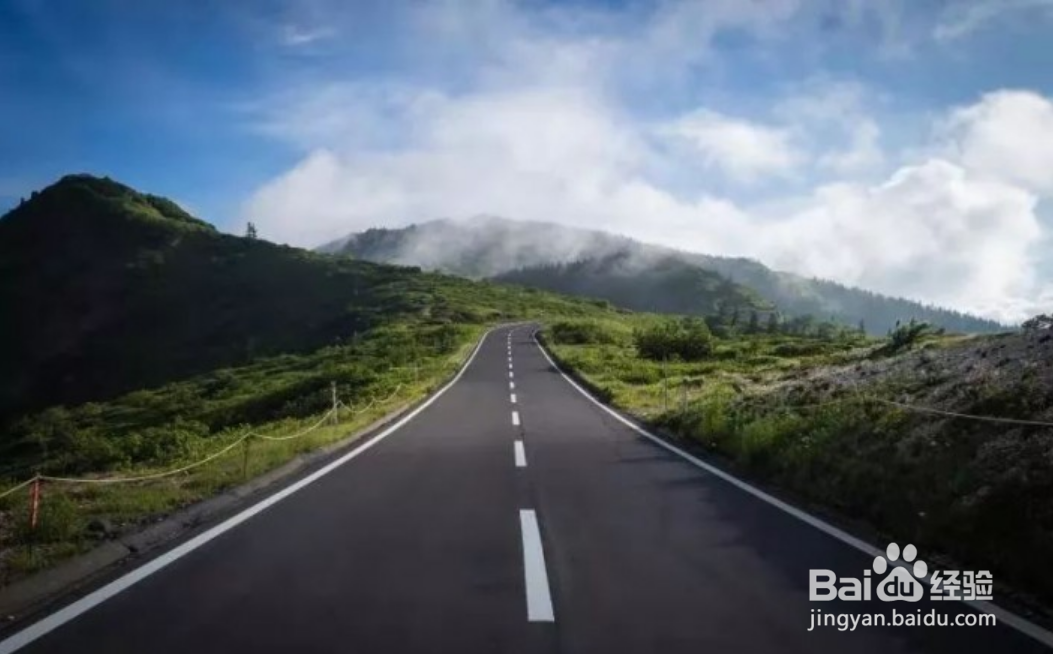
1、首先将公路图片导入ps,打上文字
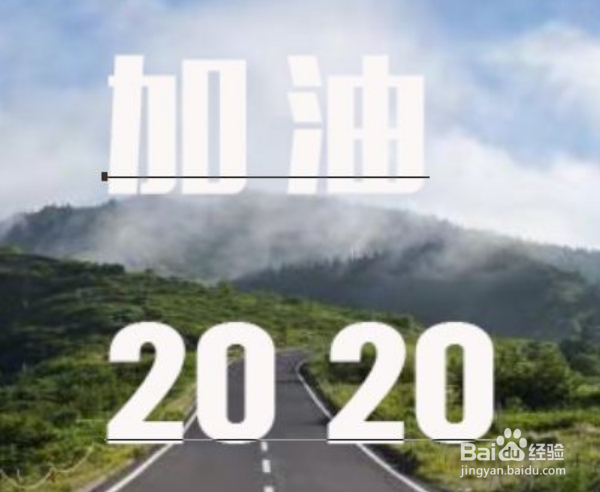
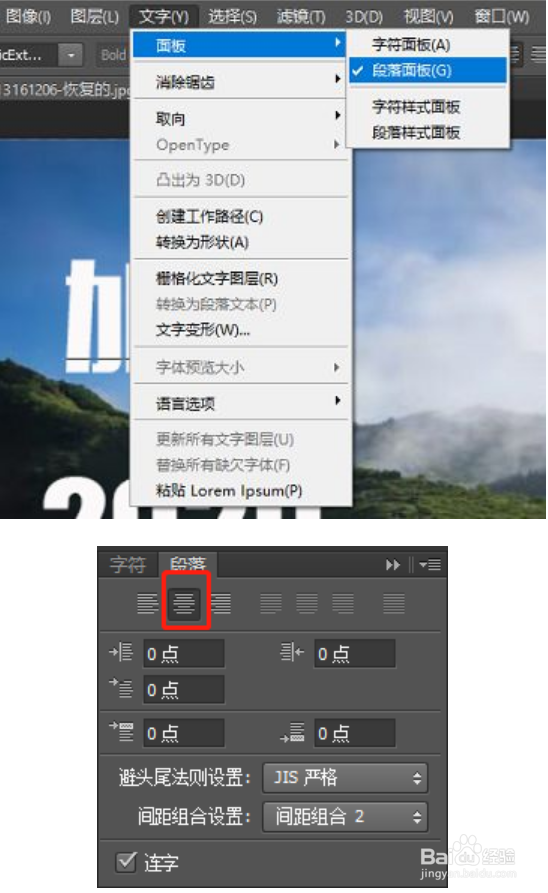
2、点击文字-面板-段落面板-居中,使文字居中
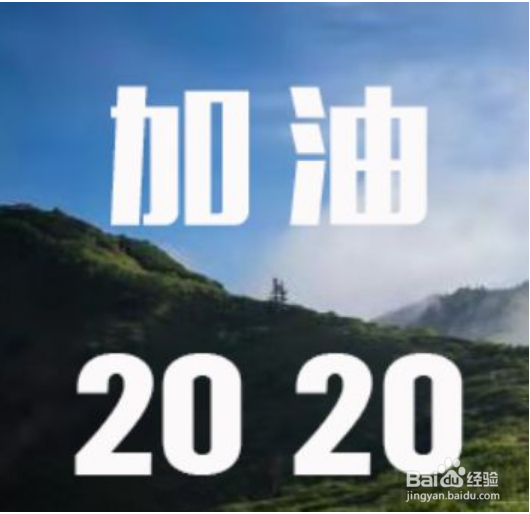
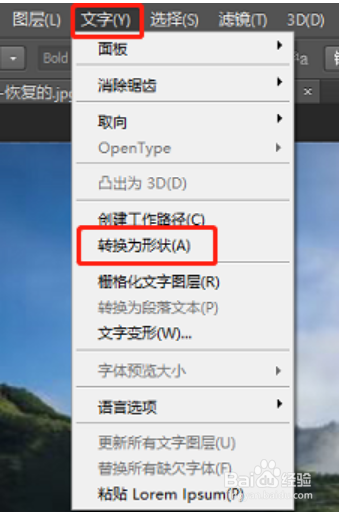
3、点击文字,选择转换为形状
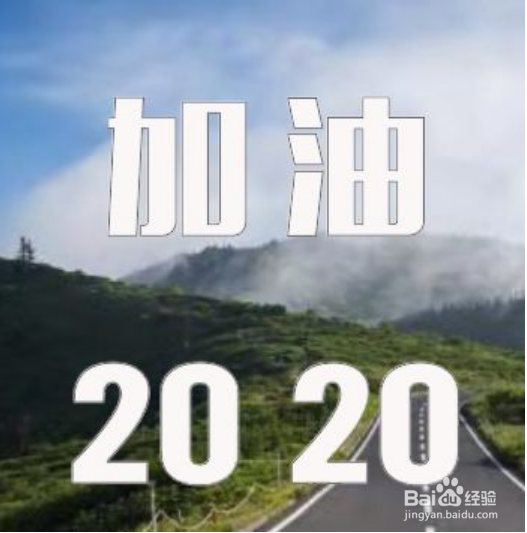
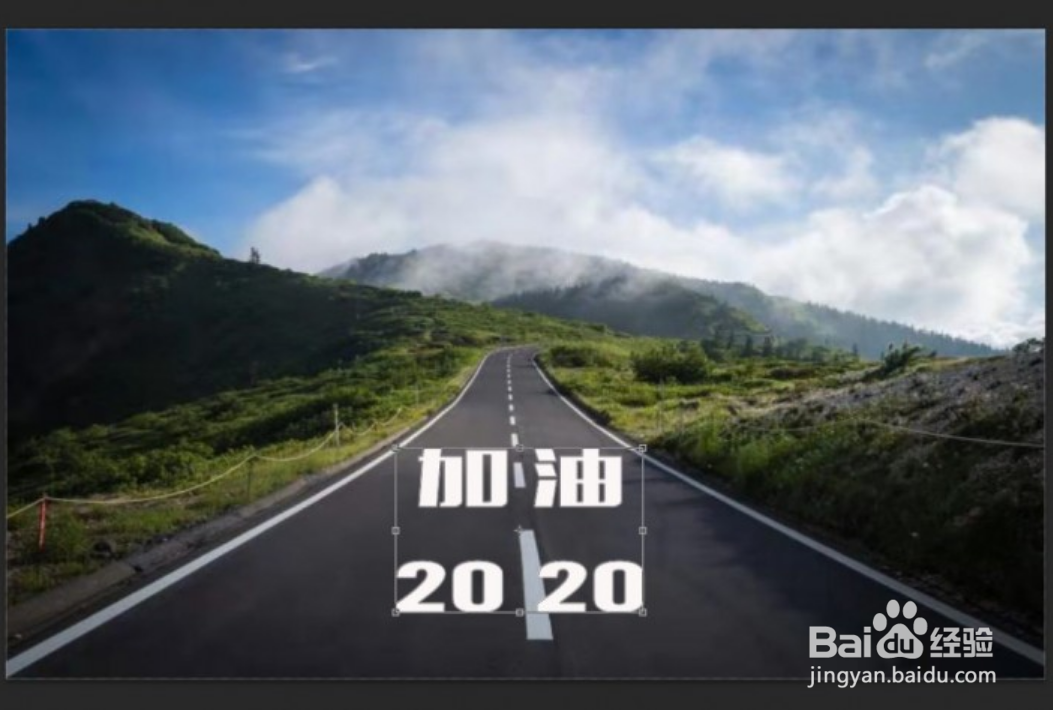
4、Crtl+T将“加油2020”压缩扁一些
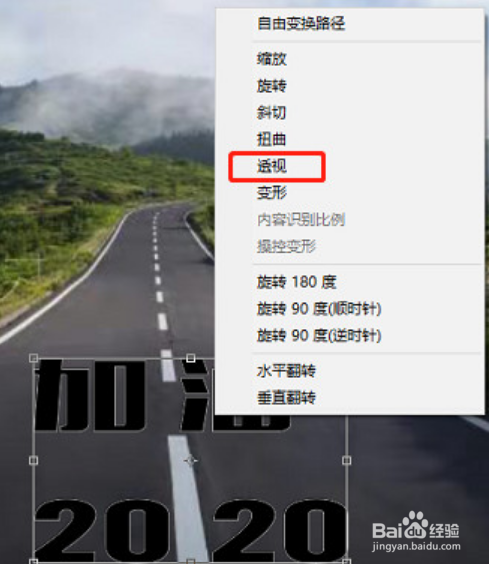
5、点击右键选择选择“透视”
6、按住Alt键将“加油2020”的形状拖动成前小后大的梯形。这一步可能需要多调整,直到达到理想的效果注意左右对称,把字体拉长一些。
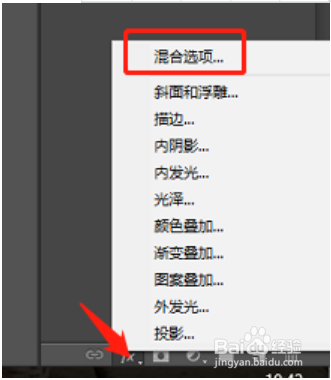
7、点击混合选项
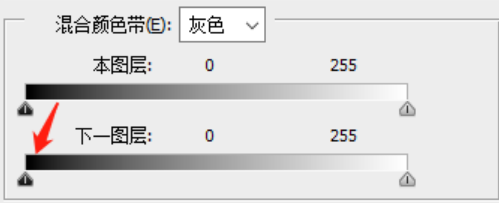
8、鼠标点一下黑色部分
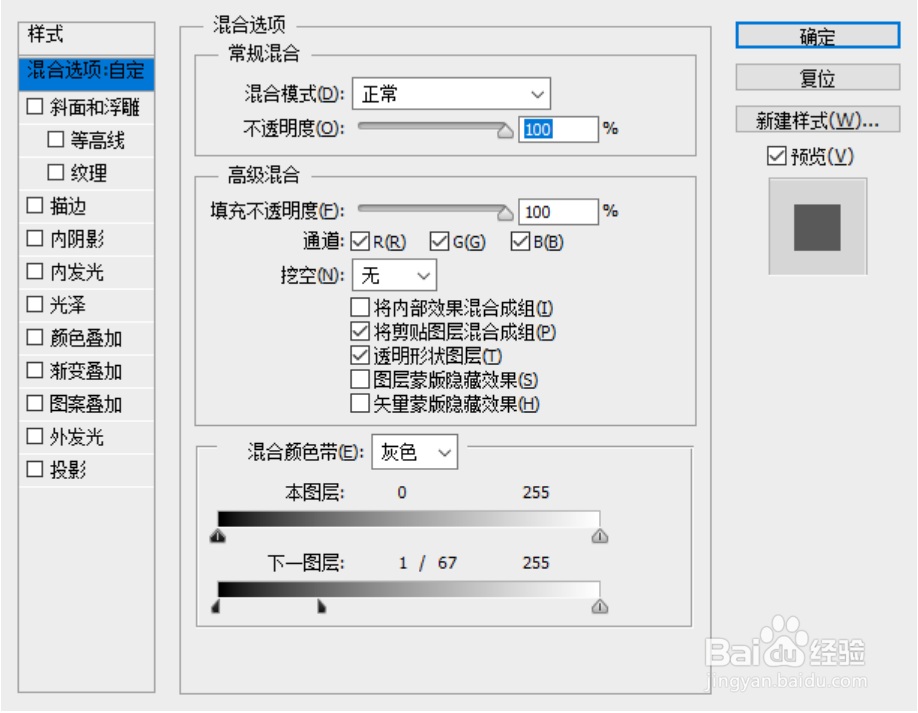
9、按住Alt拖动至想要的效果,达到字与路面效果自然即可
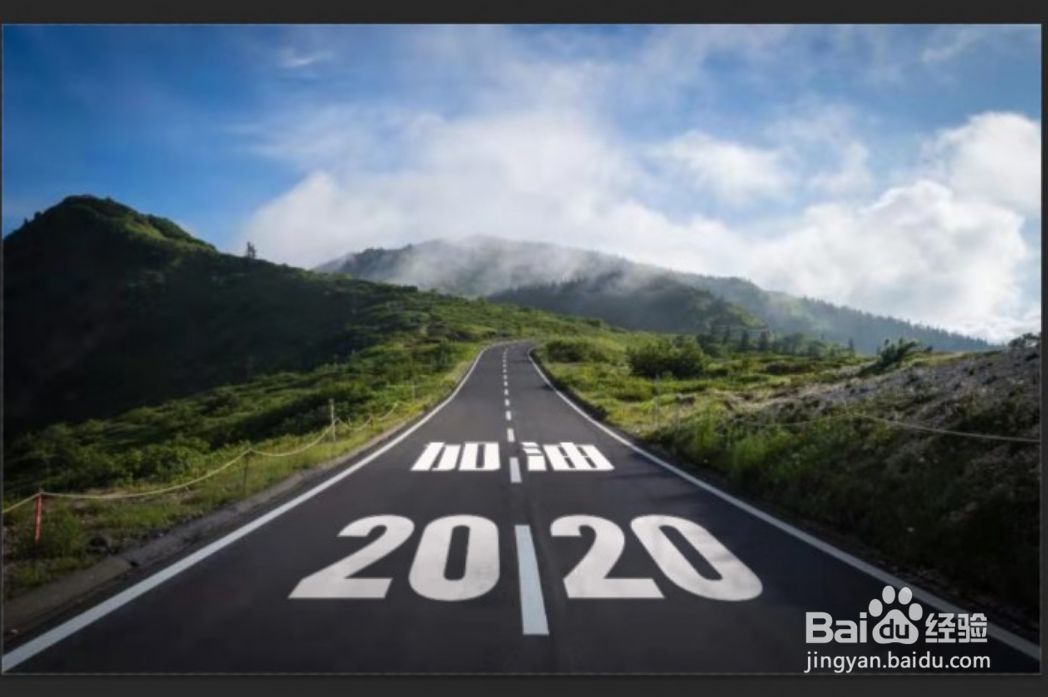
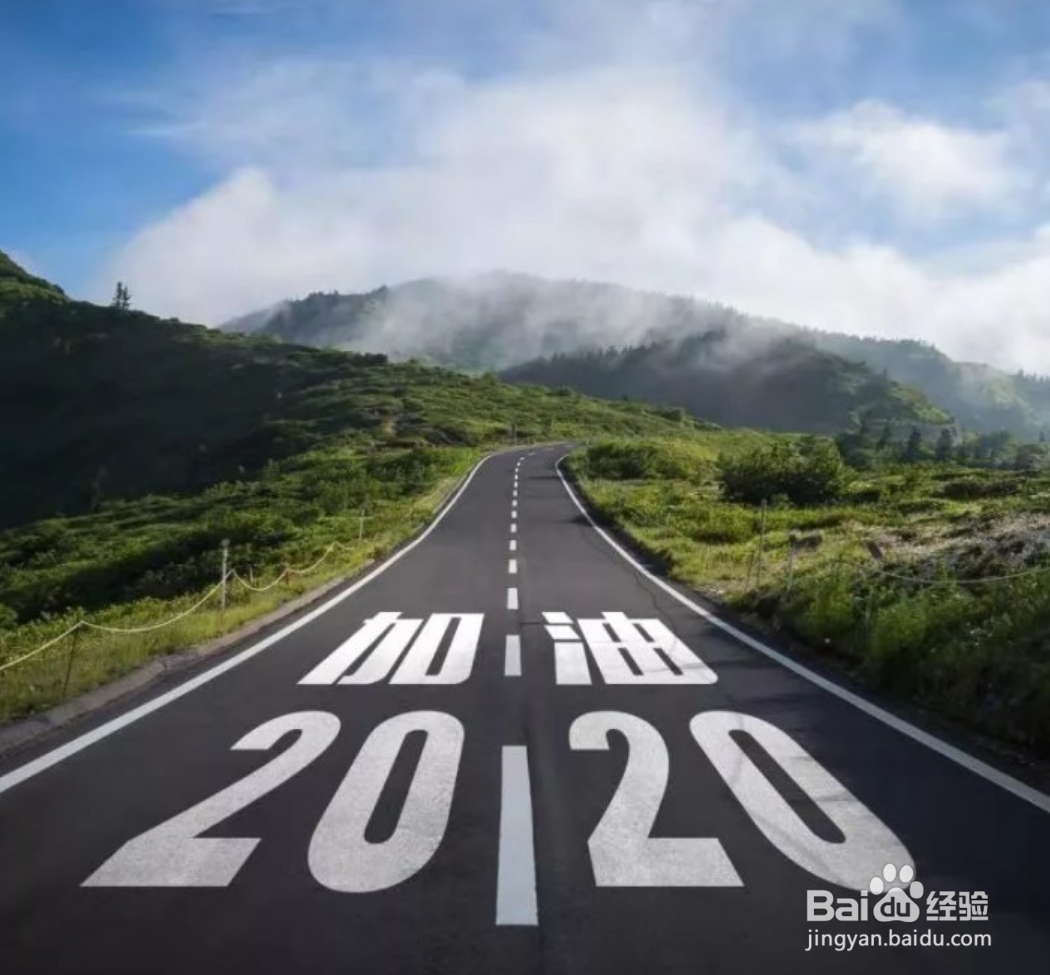
10、看一下最终出来的效果,是不是很逼真
时间:2026-04-22 15:04:46
1、首先将公路图片导入ps,打上文字
2、点击文字-面板-段落面板-居中,使文字居中
3、点击文字,选择转换为形状
4、Crtl+T将“加油2020”压缩扁一些
5、点击右键选择选择“透视”
6、按住Alt键将“加油2020”的形状拖动成前小后大的梯形。这一步可能需要多调整,直到达到理想的效果注意左右对称,把字体拉长一些。
7、点击混合选项
8、鼠标点一下黑色部分
9、按住Alt拖动至想要的效果,达到字与路面效果自然即可
10、看一下最终出来的效果,是不是很逼真
