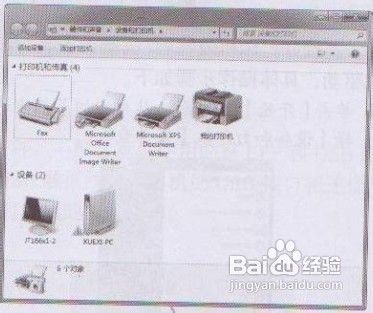
1、单机【开始】按钮,从弹出的菜单中选择【设备和打印机】菜单命令。

2、打开【设备和打印机】窗口,最新xp系统下载单击【添加 打印机】按钮,即可打开【添加打印机】 对话框。

3、选择【添加本地打印机】选项,单i【下 一步】按钮-如果打印机不连接在本地电 脑上,而连接在其他电脑上(本地电脑通 过网络使用其他电脑上的打印机),则选择 【添加网络、为无线或Bluetooth打印机】 选项。

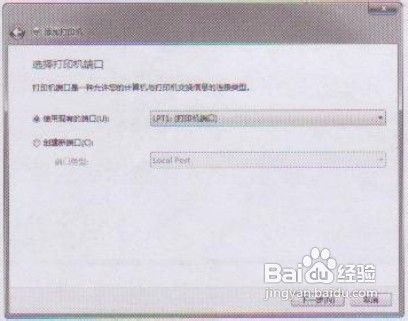
4、进入【选择打印机端口】界面,采用默认 的端口,单击【下一步】按钮。如果安装 多个打印机,用户则需要安装多个端口。

5、进入【安装打印机驱动程序】界面,在【厂 商】列表中选择打印机的厂商名称,在【打 印机】列表中选择打印机的驱动程序型号, 单击【下一步】按钮。如果有打印机的驱 动光盘,可以单击【从硬盘安装I按钮, 从弹出的对话框中选择驱动程序即可。



6、进入【键入打印机名称】界面,输入打印 机的名称“我的打印机”,单击【下一步】按紐。

7、系统开始自动安装打印机驱动程序,并显 示安装的进度。

8、打印机驱动程序安装完成后,单击【完成】 按钮。

9、在【设备和打印机】窗口中,用户可以看 到新添加的打印机。