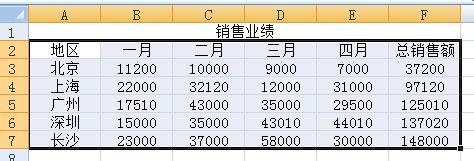
1、选择要套用表格格式的单元格区域。注意不要选择主标题。
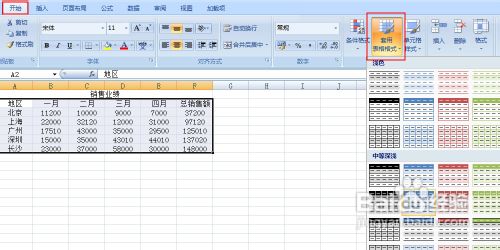
2、选择“开始”-“样式”,点“套用表格样式”,随意选择一个样式。
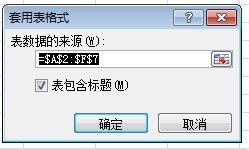
3、在弹出框中确认区域,点“确定”
4、确定后完成表格式的套用。将光标定位在套用了表格式区域的任一单元格,选择“设计”,在“表样式选项”组中勾选“汇总行”

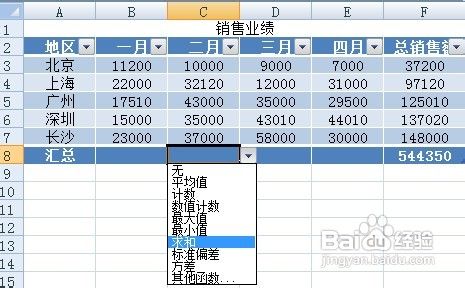
5、此时F8单元格会自动对数据进行汇总,点击其后的三角按钮,可以选择汇总方式。
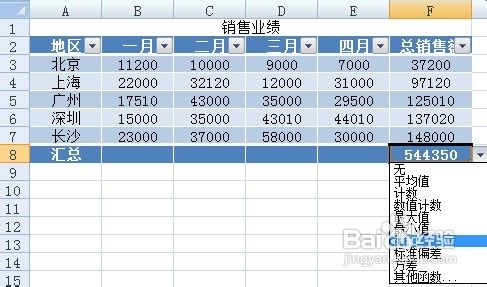
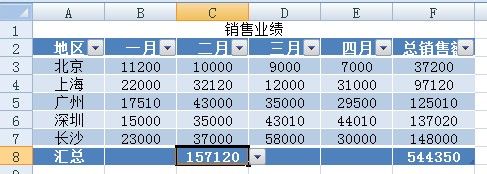
6、在点B8、C8、D8、E8单元格时,同样可以选择汇总方式进行汇总。
时间:2026-04-22 11:30:24
1、选择要套用表格格式的单元格区域。注意不要选择主标题。
2、选择“开始”-“样式”,点“套用表格样式”,随意选择一个样式。
3、在弹出框中确认区域,点“确定”
4、确定后完成表格式的套用。将光标定位在套用了表格式区域的任一单元格,选择“设计”,在“表样式选项”组中勾选“汇总行”
5、此时F8单元格会自动对数据进行汇总,点击其后的三角按钮,可以选择汇总方式。
6、在点B8、C8、D8、E8单元格时,同样可以选择汇总方式进行汇总。
