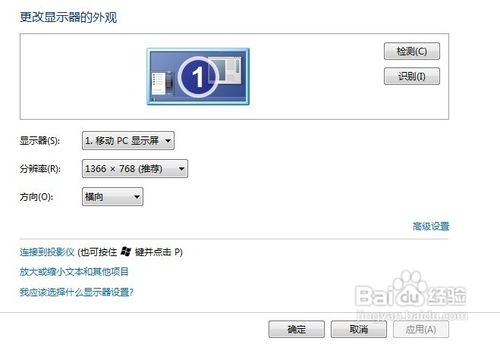
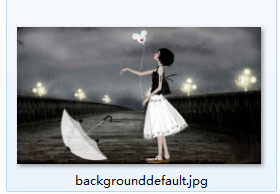
1、先准备一张你喜欢的图片,必须是JPG格式的,并且大小不能超过256KB,同时通过右击选择屏幕分辨率查看你电脑的屏幕分辨率,把图片用PS之类的软件把图片改成与你电脑相同的屏幕分辨率,然后把图片重命名为backgrounddefault.jpg,如果你不会ps之类的软件也没关系,那么就找一张跟你屏幕分辨率差不多的图片;
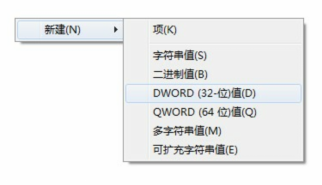
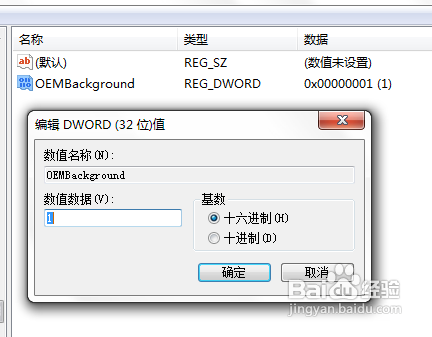
2、在开始运行里面输入regedit.exe打开注册表编辑器。依次展开HKEY_LOCAL_MACHINE\software\microsoft/windows\Currentversion\authentication\logonUI\background,新建一个DWORD(32位)的值,重命名为OEMBackground;
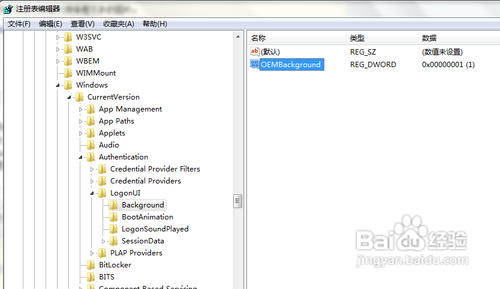
3、双击注册表中的OEMBackground项,默认值为0,手动将其值改为1;
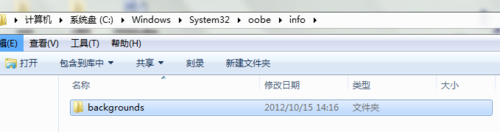
4、在C:\windows\system32\oobe文件夹里面创建一个info文件夹,接着在info文件夹里面创建一个backgrounds文件夹,注意单词拼写不要错误;
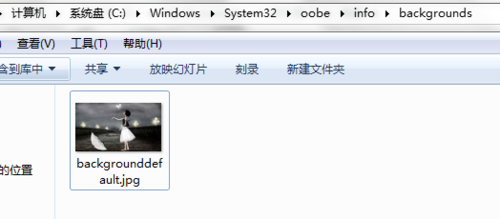
5、把第一步准备的backgrounddefault.jpg的图片放到上一步骤创建的backgounds文件夹内;
6、此时你注销用户便可以看到win7用户登陆界面变成了你所喜欢的图片。
