1、首先,在win10桌面,单击右下角“开始”按钮,在弹出菜单中选择“设置”进入,在设置窗口点击“个性化图标”

2、在个性化设置中,点击左侧栏目的“主题”选项
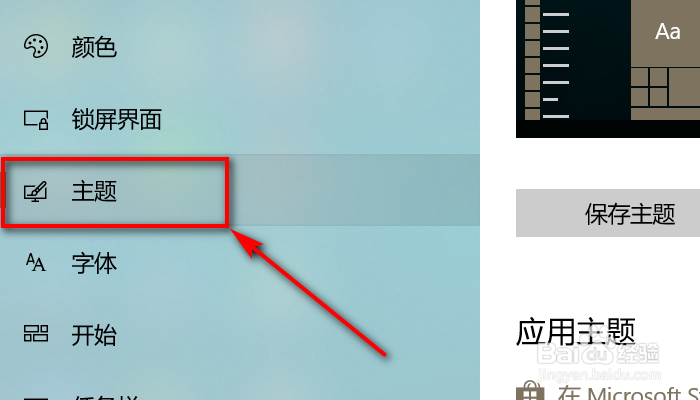
3、在主题选项右侧的“相关设置”中点击“桌面图标设置”
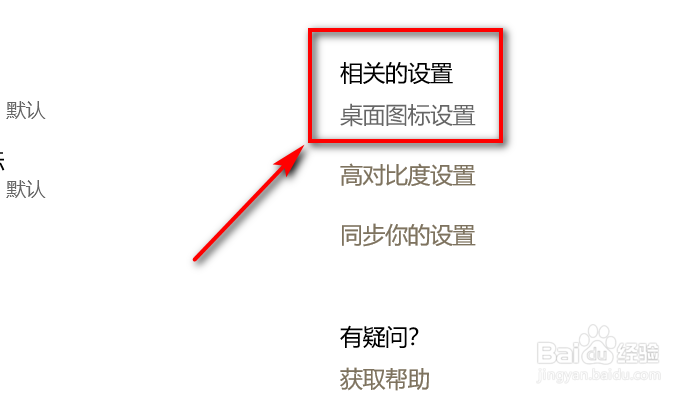
4、这时会弹出桌面图标设置窗口,选中“网络”,在其前面的框框中打钩,然后点击下方的确定


5、关闭设置界面,会发现桌面多了一个“网络”图标,这个就是以前系统的网上邻居

6、双击网络进入,就可以在打开界面看到共享的设备或是共享的文件了

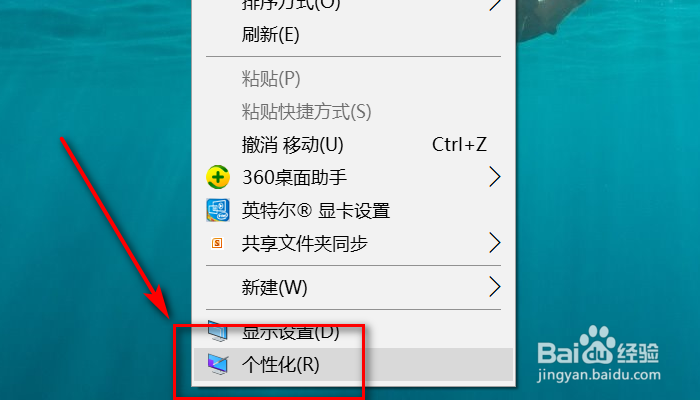
7、也可以在win10桌面点击“鼠标右键”,选择“个性化”进入设置,同上面一样的操作方法
8、总结:
1.单击左下角【开始】,选择【设置】进入点击【主题】;
2.点击主题右侧【相关设置】下方的【桌面图标设置】;
3.在弹出窗口中勾选【网络】前面的勾,在桌面出现网络图标进入即可;
4.也可在电脑桌面单击鼠标右键选择【个性化】进入设置;
5.或者从开始下面的【文件资源管理器】下进入;
