photoshop不能完成请求因为程序错误的解决方法

 时间:2026-04-23 00:30:59

1、启动安装好的photoshop软件

photoshop不能完成请求因为程序错误的解决方法

2、在顶部的菜单栏找到编辑-首选项-性能

photoshop不能完成请求因为程序错误的解决方法

3、进入首选项性能设置对话框

photoshop不能完成请求因为程序错误的解决方法

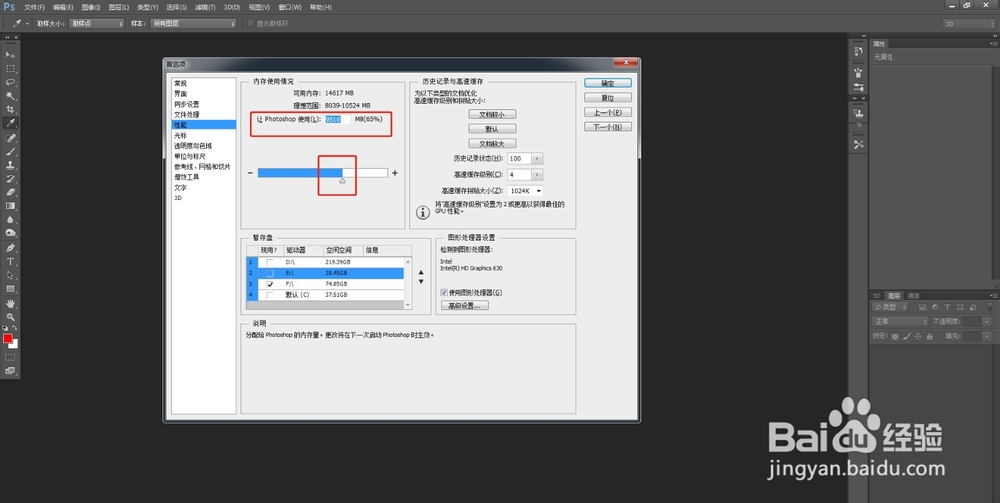
4、在性能对话框里面将让ps使用内存调小一点,百分之65左右

photoshop不能完成请求因为程序错误的解决方法

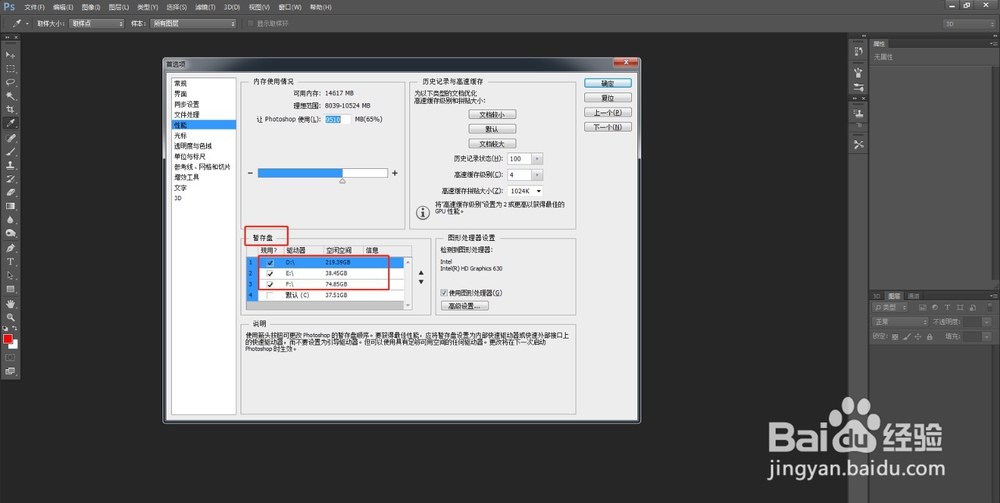
5、在暂存盘里面将除c盘以外的暂存盘都勾选,可用内存最大的放第一位

photoshop不能完成请求因为程序错误的解决方法

6、将高速缓存级别的数量改小一点,改到2即可,历史记录数量改少一点,80就差不多了,设置好后点击确定,关闭photoshop,然后重新启动,就可以了

photoshop不能完成请求因为程序错误的解决方法

1、1.启动photoshop软件

2.在顶部菜单栏找到编辑-首选项-性能

3.将使用内存调小一点

4.将除c盘以外的暂存盘都勾选,可用内存最大的放第一位

5.降低高速缓存级别数量,减少历史记录数量,确定

6.关掉photoshop,然后重新启动,完成

photoshop不能完成请求因为程序错误的解决方法

  • 如何解决ps出现“无法完成请求,因为程序错误”
  • ps软件提示无法完成请求因为程序错误怎么办
  • PS无法完成请求,因为程序错误怎么办
  • Ps无法完成请求怎么办
  • Photoshop不能完成请求因为程序错误如何解决
  • 热门搜索
    常委七人简介 儿童故事大全白雪公主 好句摘抄大全初中 巴氏腺囊肿怎么引起的 优秀日记大全 雍正皇帝简介 英语故事大全 男士鞋子品牌大全 张学良简介 武功秘籍大全