打开网页提示403 Forbidden错误怎么办

 时间:2026-02-14 16:01:21

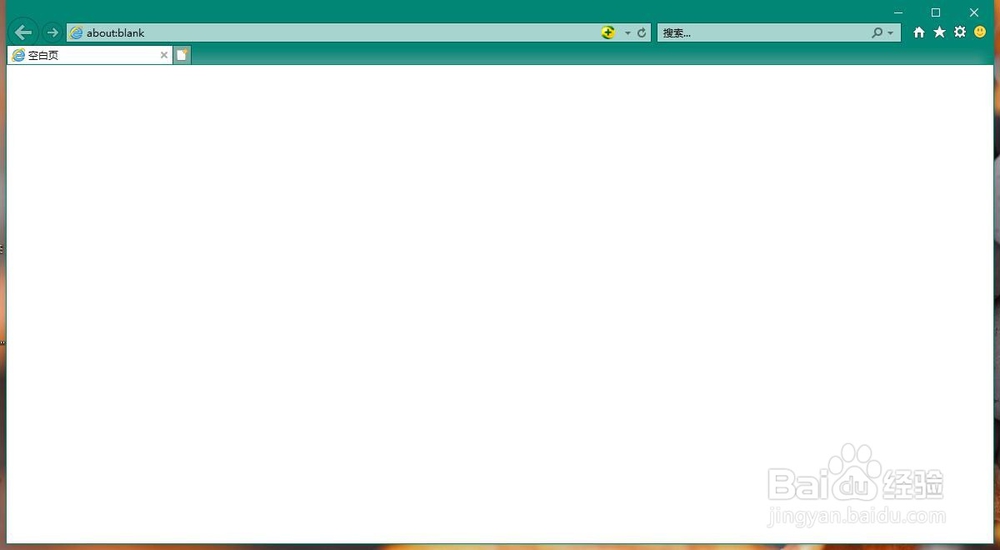
1、首先,打开Internet Explorer浏览器,进入首页
打开网页提示403 Forbidden错误怎么办

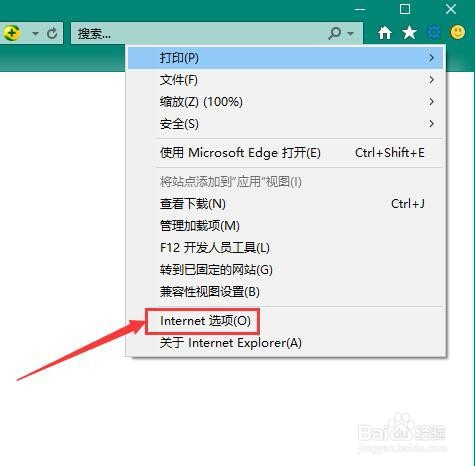
2、其次,点击IE浏览器右上角的”设置“按钮,选择”Internet选项“
打开网页提示403 Forbidden错误怎么办

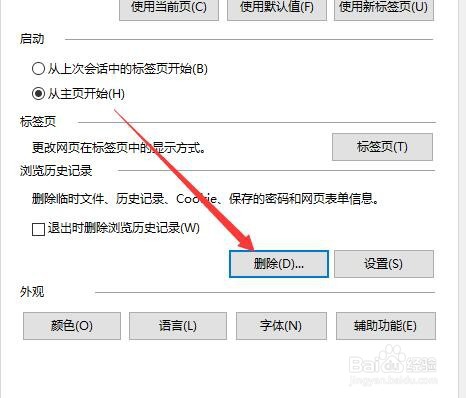
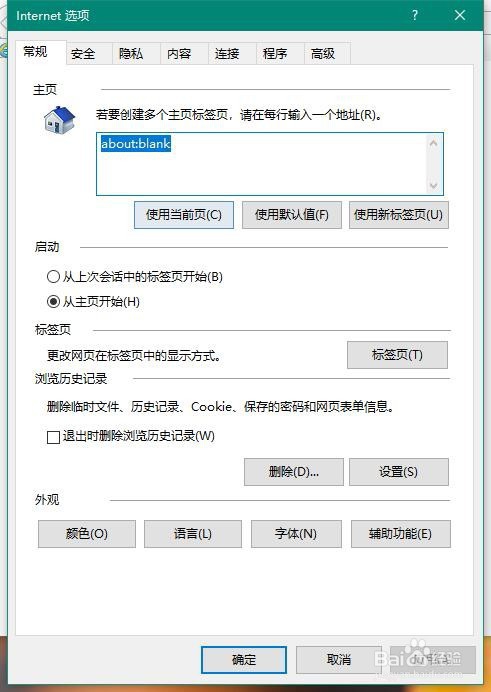
3、之后,进入”Internet 选项“对话框,点击”浏览历史记录”里的“删除”按钮
打开网页提示403 Forbidden错误怎么办

打开网页提示403 Forbidden错误怎么办

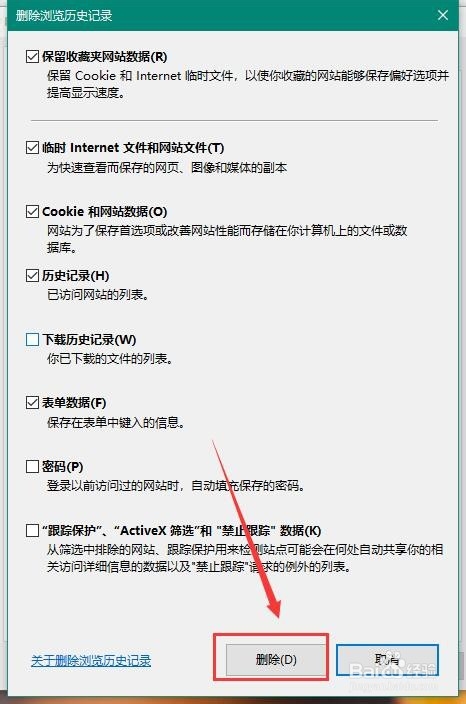
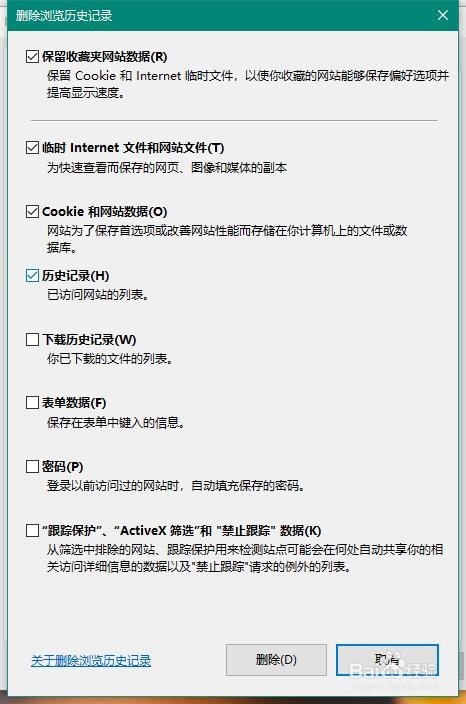
4、在之后,在弹出的“删除浏览历史记录”里勾选相应的选项,尤其时“表单数据”选项“,完成后点击”删除“
打开网页提示403 Forbidden错误怎么办

打开网页提示403 Forbidden错误怎么办

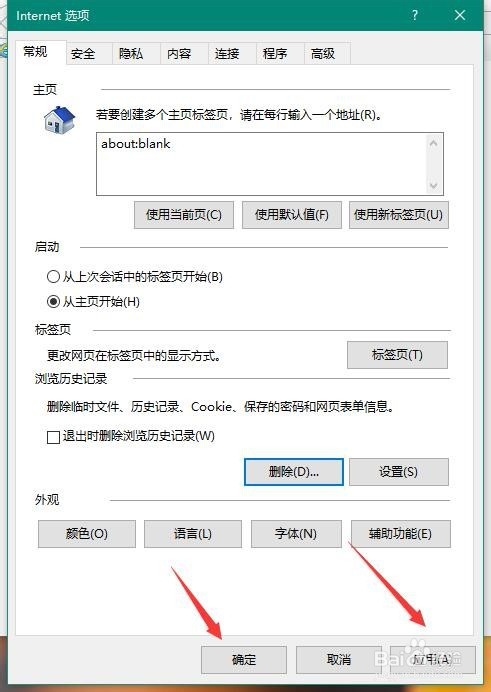
5、最后,回到”Internet 选项“,点击”应用“后选择”确定”完成清理缓存的操作即可
打开网页提示403 Forbidden错误怎么办

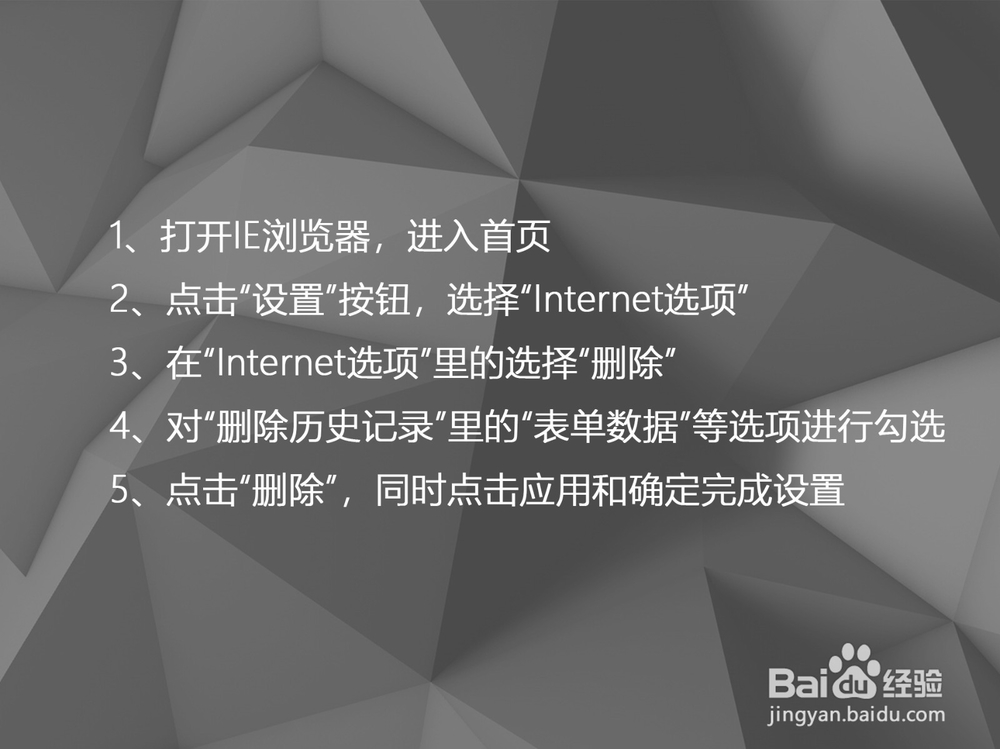
1、打开IE浏览器,进入首页

2、点击“设置”按钮,选择“Internet选项”

3、在“Internet选项”里的选择“删除”

4、对“删除历史记录”里的“表单数据”等选项进行勾选

5、点击“删除”,同时点击应用和确定完成设置
打开网页提示403 Forbidden错误怎么办

  • 起点读书软件中怎么批量删除书架小说
  • ffmpeg安卓怎么安装
  • 魅族MX5怎么删除手机自带软件?
  • 如何用易语言编写有屏蔽按键功能的程序
  • 魔兽7.0猎人如何获得神器
  • 热门搜索
    泰迪不吃狗粮怎么办 怎么连接路由器 怎么去泸沽湖 雀巢超级能恩奶粉怎么样 曹真怎么死的 地板革怎么铺 落枕怎么办简单快速的有效方法 舒筋健腰丸效果怎么样 情绪低落怎么办 ios14怎么分屏