WORD中如何设置行距的固定值

 时间:2026-02-13 20:18:09

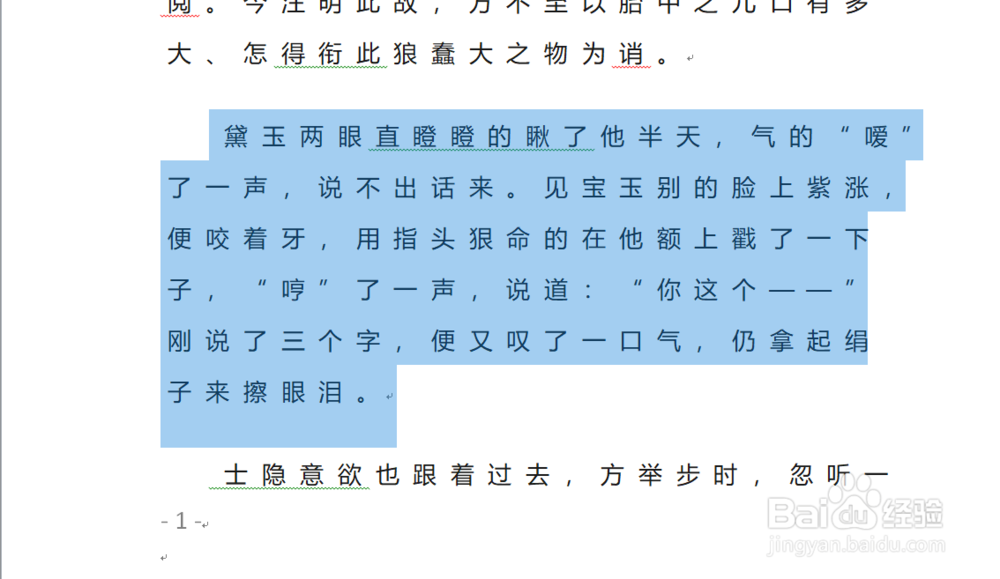
1、如本例,要求精确设置下图中选中的文字段落的固定行距。
WORD中如何设置行距的固定值

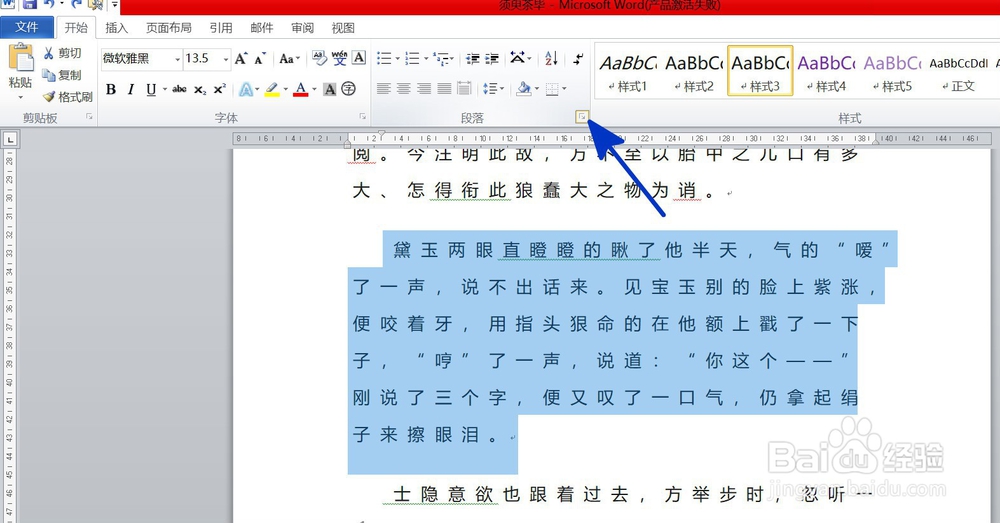
2、点击选择文字段落,点击【开始】功能选项卡,然后在[段落]项目中点击选择下图中蓝色箭头指向的对话框启动器。
WORD中如何设置行距的固定值

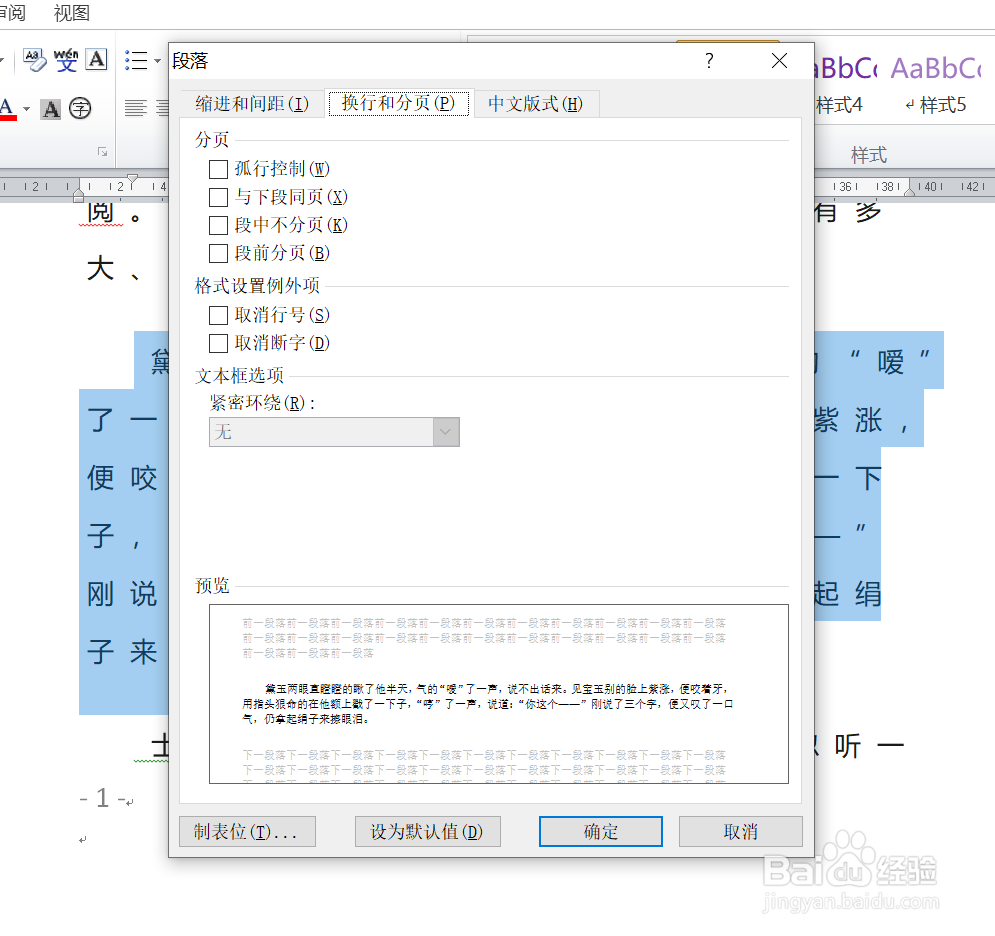
3、如下图,通过上一步骤,系统中弹出了【段落】对话框。

WORD中如何设置行距的固定值

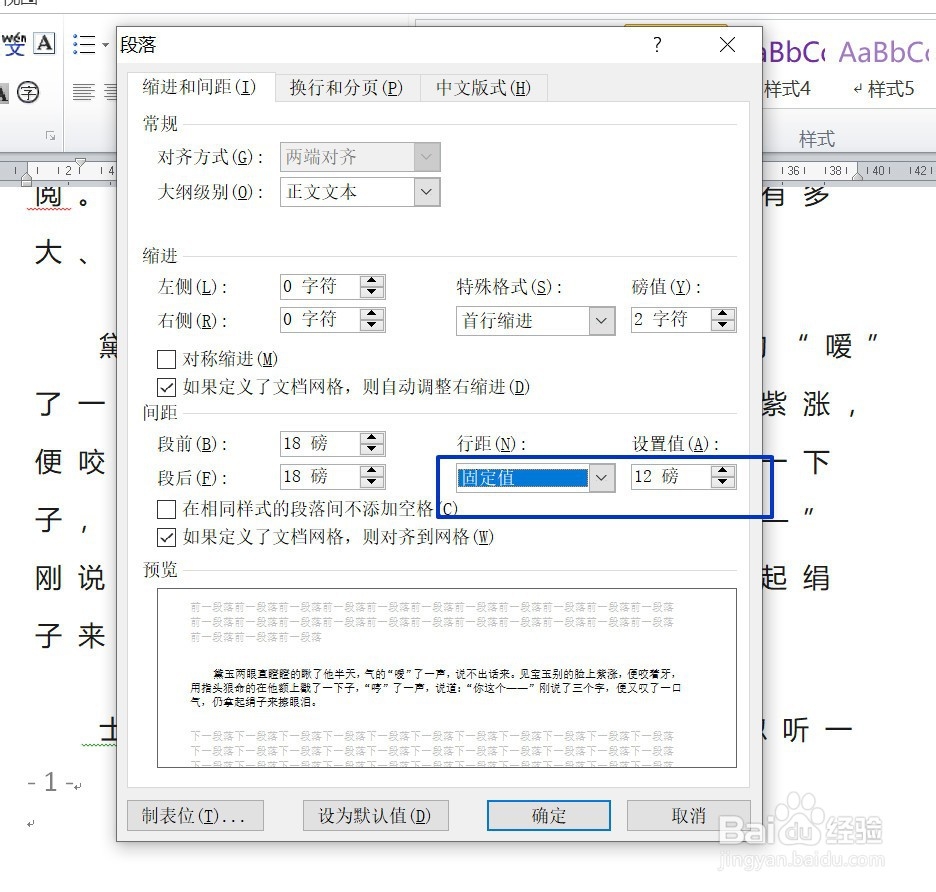
4、在通过上一步骤,系统中弹出的【段落】对话框中,点击选择[缩进和间距]功能选项卡:

点击[行距]后面的按钮,在弹出的菜单选项中点击选择[固定值]选项;

点击[设置值]下面的按钮,在弹出的选项中点击选择行距的固定数值,完成后点击【确定】按钮。
WORD中如何设置行距的固定值

5、返回到文档中,通过以上操作步骤,文字段落的行距就设置为了固定值得间距,结果如下图所示:

WORD中如何设置行距的固定值

  • 行距固定值
  • 如何设置行距固定值?
  • Word文档怎么设置行距为固定值24磅
  • 行距固定值怎么设置
  • word怎么设置行距为固定值?
  • 热门搜索
    广发信用卡怎么样 监理证怎么考 福特车怎么样 电子相册怎么做 corner怎么读 怎么剪五角星 中海地产怎么样 电信卡怎么样 脂肪肝怎么治 白癜风怎么办