Photoshop快速调出森林图片柔美的金色调

 时间:2026-02-15 21:46:30

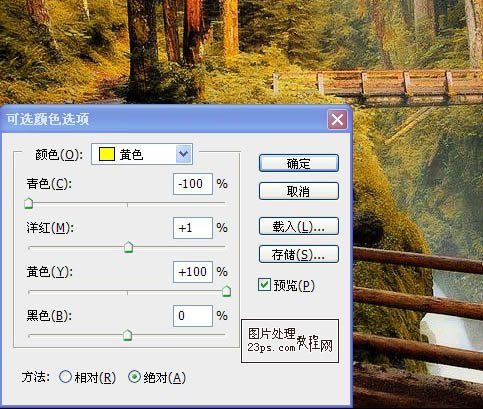
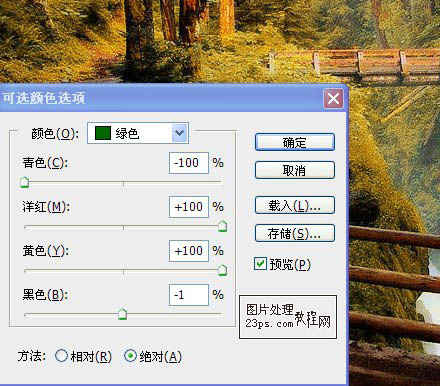
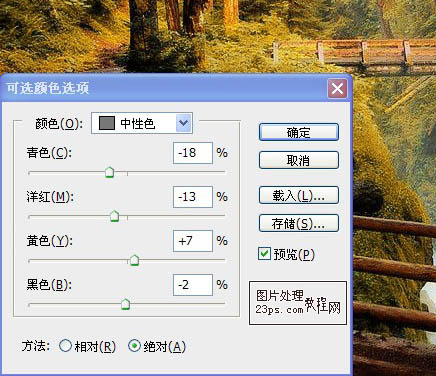
1、复制原图,新建可选颜色调解层,这步其实大概的效果已经出来了。下面的步骤都是在做修饰,让效果变更饱满。

Photoshop快速调出森林图片柔美的金色调

Photoshop快速调出森林图片柔美的金色调

Photoshop快速调出森林图片柔美的金色调

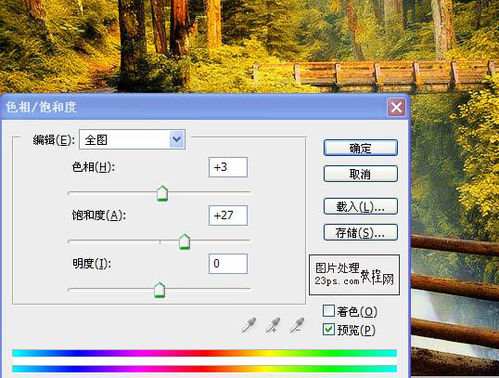
2、新建色相饱和度调解层。

Photoshop快速调出森林图片柔美的金色调

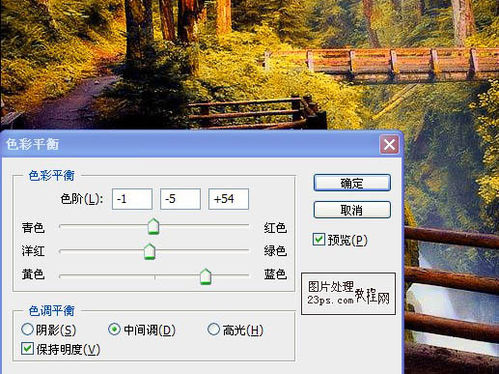
3、新建色彩平衡调解层。

Photoshop快速调出森林图片柔美的金色调

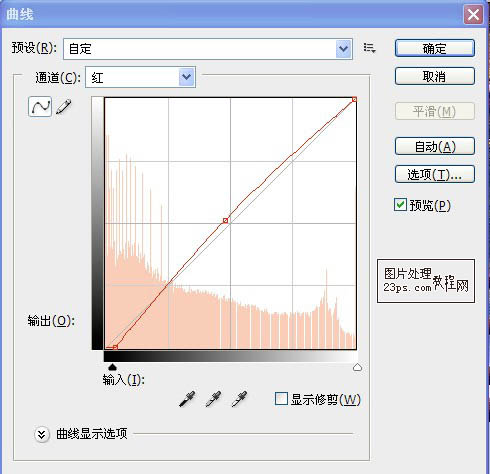
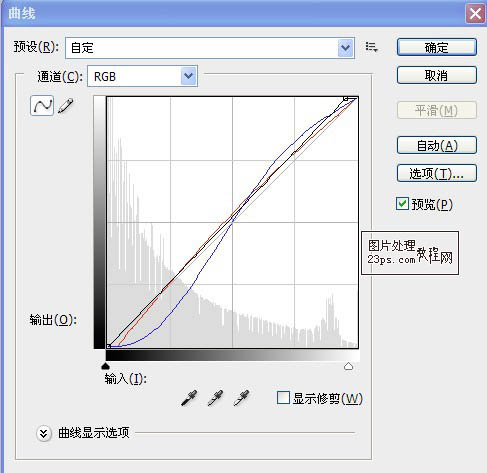
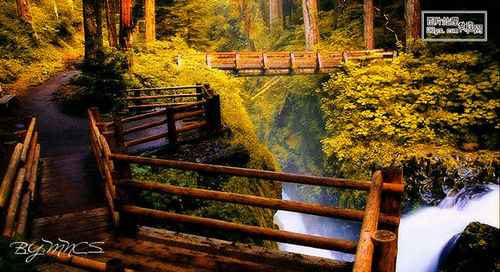
4、新建曲线调解层调节曲线。最终效果:

Photoshop快速调出森林图片柔美的金色调

Photoshop快速调出森林图片柔美的金色调

Photoshop快速调出森林图片柔美的金色调

Photoshop快速调出森林图片柔美的金色调

  • 如何在ps里制作字体穿过脑袋的效果?
  • 怎么用PS合成超级英雄电影海报?
  • 如何用PS制作出深色调金属质感立体字
  • photoshop如何使用acv文件
  • PS中如何应用图像合并图层?
  • 热门搜索
    安之星净水器怎么样 袁家村旅游攻略 长江职业学院怎么样 睡落枕怎么办小窍门 凉拌金针菇的做法 简欧风格特点 运城旅游景点 淘宝怎么设置打折 凉拌牛肉 长颈鹿的特点