word页码怎样才能从任意页开始设置

 时间:2024-10-13 15:51:03

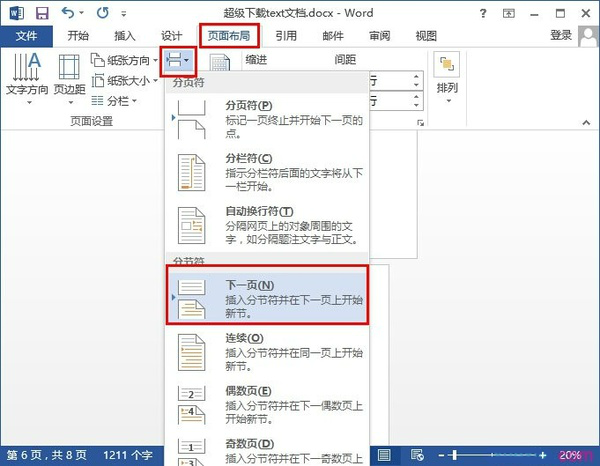
具体操作步骤如下:

1、首先打开word文档,将光标定位到要加入页码的前一页;
word页码怎样才能从任意页开始设置

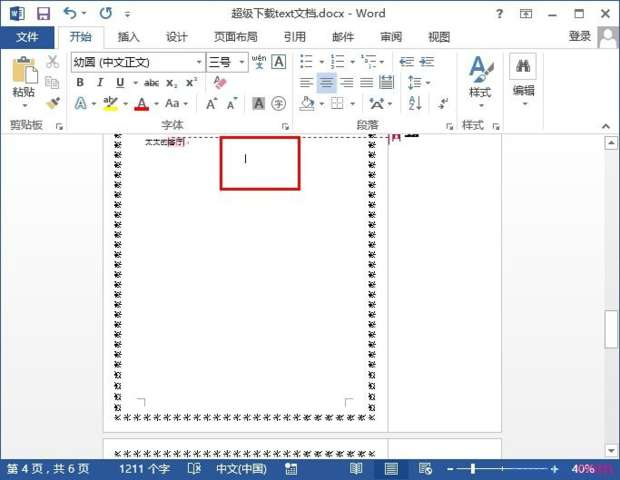
3、随后会跳转到要加入页码的界面,接下来在菜单栏点击【插入】,依次选择【页眉和页脚】——【页码】——【设置页码格式】,如图。

word页码怎样才能从任意页开始设置

4、点击【设置页码格式】后,在弹出的窗口中,选择页码编号以及勾选上“起始页面”,在后面输入1,之后点击【确定】,如图。

word页码怎样才能从任意页开始设置

5、再次单击【插入】——【页眉和页脚】——【页码】,选择你要插入的页码位置,单击【确定】即可,如图。

word页码怎样才能从任意页开始设置

6、随后会看到word页面是在第5页,而页码却是从首页开始计数的。

word页码怎样才能从任意页开始设置

  • word怎么让页码从任意页开始
  • Word怎么从任意指定页开始设置页码
  • 怎样设置word页码从指定页开始?
  • word页码从任意页开始设置方法
  • word页码从指定页开始怎么设置
  • 热门搜索
    什么是痣 腿粗穿什么裤子显瘦 ssd是什么 凉粉是什么做的 肺炎支原体抗体阳性是什么意思 马桶坑距是什么意思 配债是什么意思 脍炙人口是什么意思 a1驾照能开什么车 江西老表是什么意思