1、第一步:选中数据表或单元格区域
环节重点注意事项1.先选中分数单元格区域。
环节重点注意事项2.点击【开始】-【条件格式】-【突出显示单元格规则】-【小于】。

2、第二步:点击【条件格式】
环节重点注意事项1.点击【开始】-【条件格式】-【在突出显示单元格规则】弹出的【小于】窗口中将数值改成60并点击【确定】。
环节重点注意事项2.设置为选择【红色文本】,最后点击【确定】按钮。
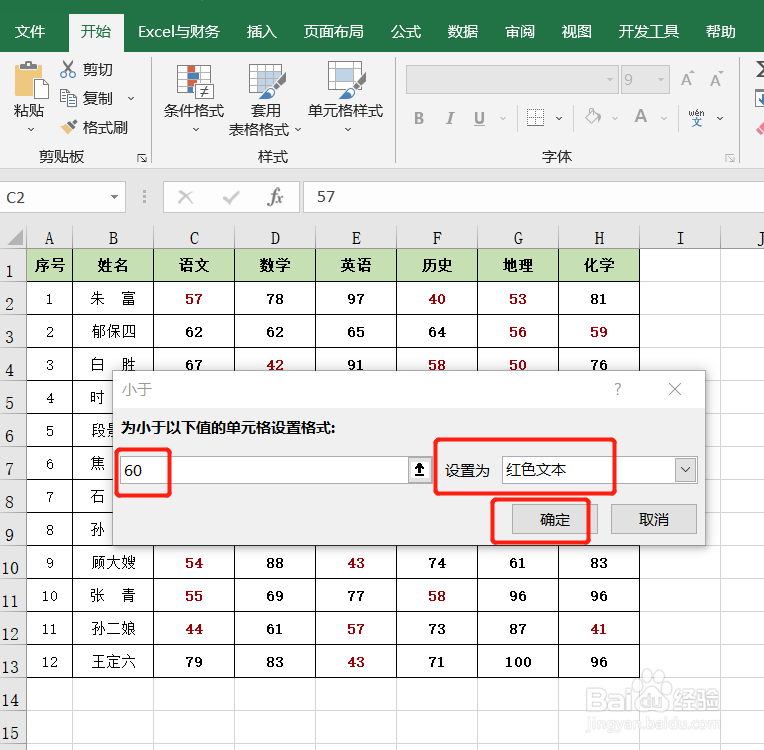
3、第三步:点击【确定】
低于60分的成绩就会自动显示成为【红色】了。

4、第四步:完整动图演示如下。

时间:2026-04-27 23:01:59
1、第一步:选中数据表或单元格区域
环节重点注意事项1.先选中分数单元格区域。
环节重点注意事项2.点击【开始】-【条件格式】-【突出显示单元格规则】-【小于】。
2、第二步:点击【条件格式】
环节重点注意事项1.点击【开始】-【条件格式】-【在突出显示单元格规则】弹出的【小于】窗口中将数值改成60并点击【确定】。
环节重点注意事项2.设置为选择【红色文本】,最后点击【确定】按钮。
3、第三步:点击【确定】
低于60分的成绩就会自动显示成为【红色】了。
4、第四步:完整动图演示如下。
