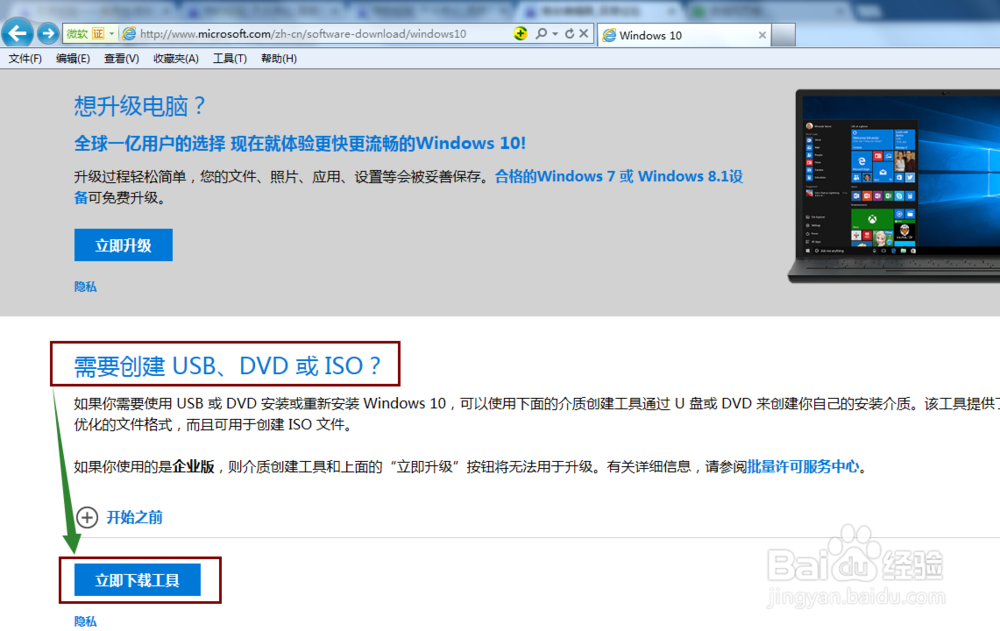
1、首先利用win10下载工具下载一个win10的ISO镜像文件。
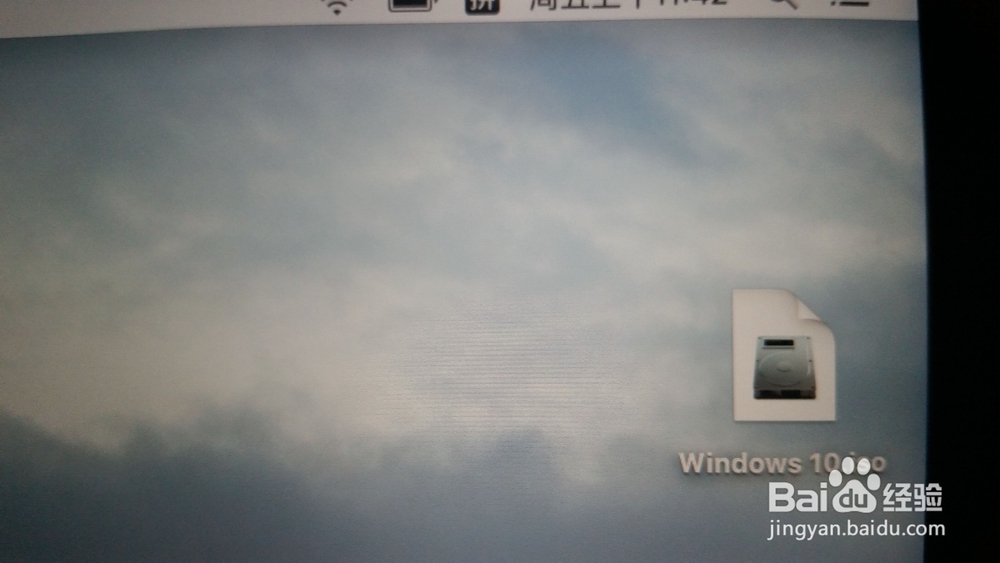
2、将下载好的win10.iso拷贝到MacBook Pro 。我这里放在了桌面。
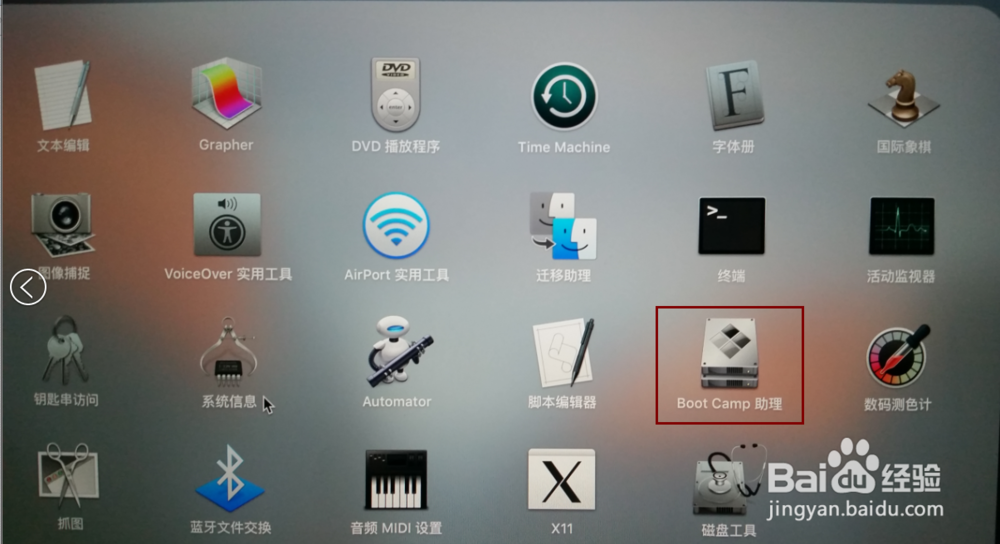
3、打开MacBook Pro的launchpad,进其他文件夹,找到BootCamp助理。
4、进去BootCamp助理后,系统会自动选择好我们放在桌面的iso镜像文件。
拖动分区图标,划分一定空间用以安装windows系统。看个人使用情况,如使用windows系统频率高,建议多分一些。
5、点击下一步后,系统会自动联网下载windows支持文件,这个过程会依据网络情况而耗费不同的时间,我在安装的时候大概下载了15分钟。
6、windows支持文件下载完成后,系统会自动重启,进入到windows的安装界面,就是我们熟悉的界面了。
此过程需要注意的是,需要对bootcamp分区进行一次格式化,否则无法安装。
7、在windows安装完成后,需要运行bootcamp进行驱动安装。这里的驱动就是我们安装前下载的windows支持文件。
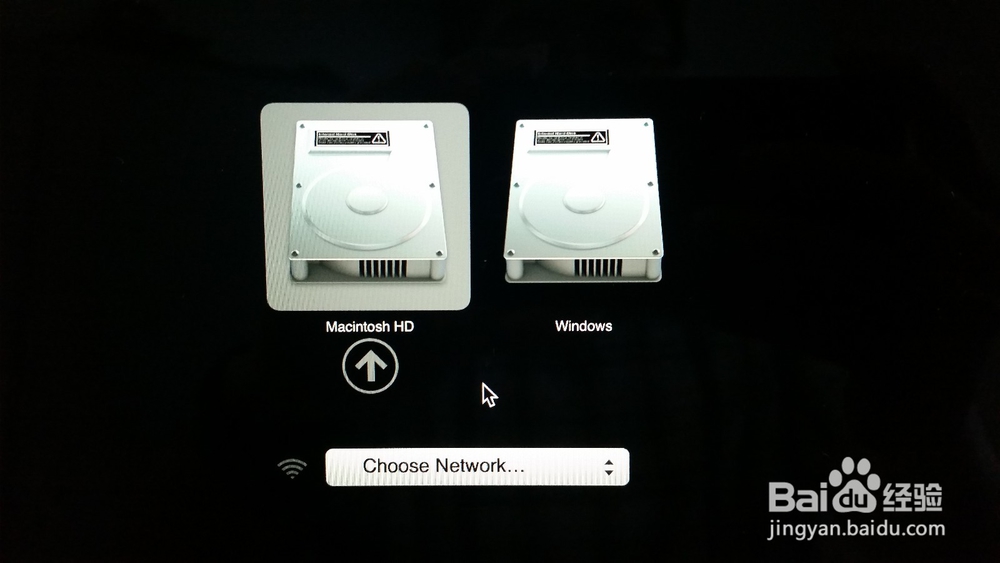
8、完成windows的安装后,我们在开机的时候默认是进入到windows操作系统的。如果要进mac系统,请在开机时按住option键,会进入图示界面。然后通过左右方向键选择系统,回车键确认即可进入对应系统。