PS快速设计时尚的购物袋

 时间:2026-04-22 17:43:11

1、打开PS,新建空白背景,选择矩形选区工具,新建图层,编辑他,填充,图案,如图

PS快速设计时尚的购物袋

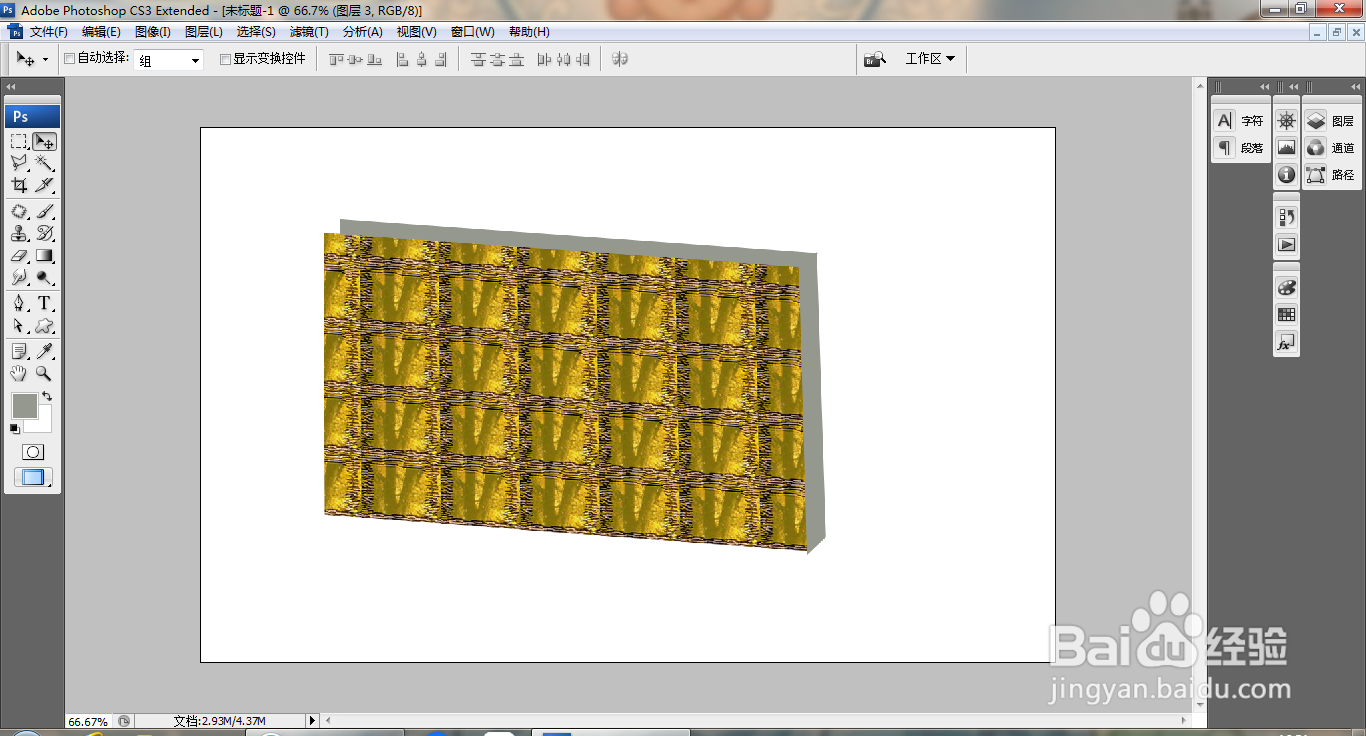
2、按ctrl键调整图片的节点,新建图层,选择多边形套索工具,快速绘制载入选区,填充灰色,如图

PS快速设计时尚的购物袋

3、新建图层,选择多边形套索工具,继续绘制载入选区,填充颜色,如图

PS快速设计时尚的购物袋

4、新建图层,选择多边形套索工具,继续绘制载入选区,填充深灰色,如图

PS快速设计时尚的购物袋

5、选中图层,载入选区,选择执行渐变颜色填充,如图

PS快速设计时尚的购物袋

6、再次复制图层,调整图层,移动图层,如图

PS快速设计时尚的购物袋

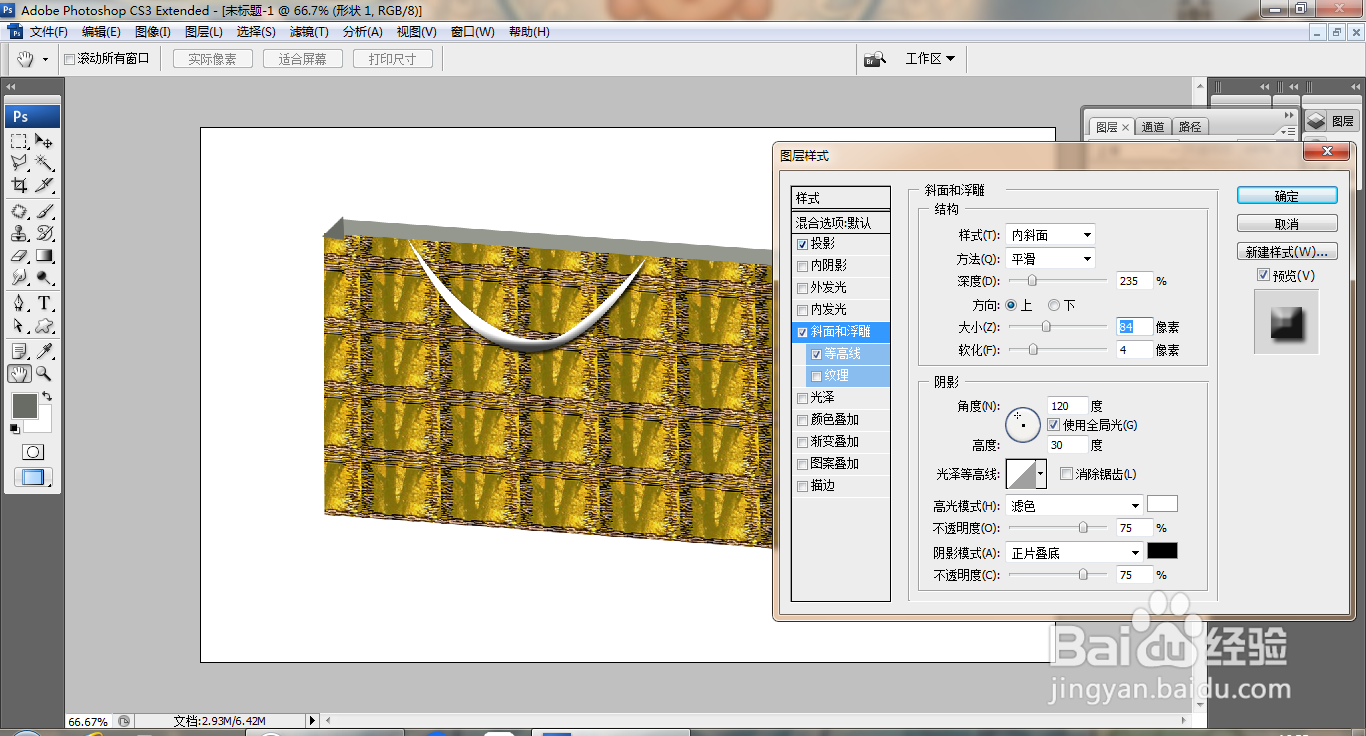
7、新建图层,选择钢笔工具,绘制路径,用画笔描边,双击图层,打开图层样式,勾选斜面和浮雕,勾选等高线,如图
PS快速设计时尚的购物袋

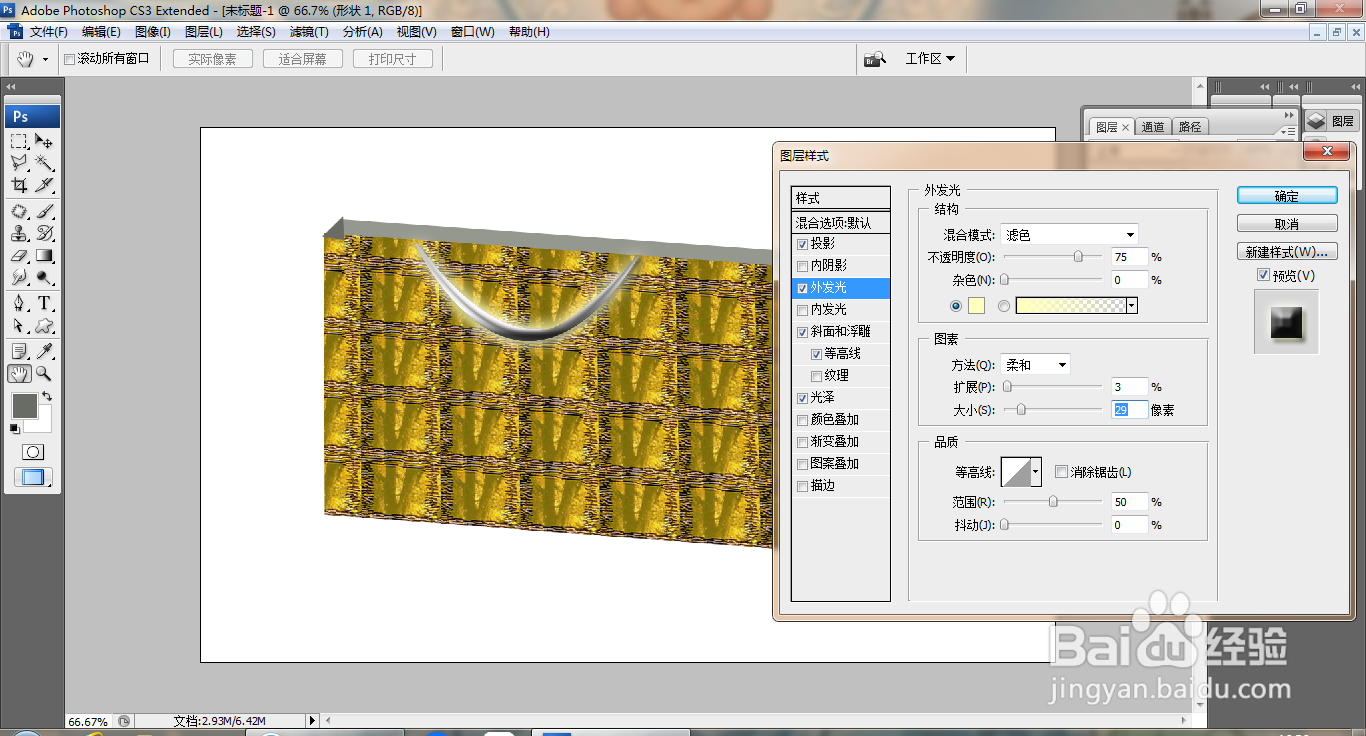
8、双击图层,打开图层样式,勾选外发光,如图

PS快速设计时尚的购物袋

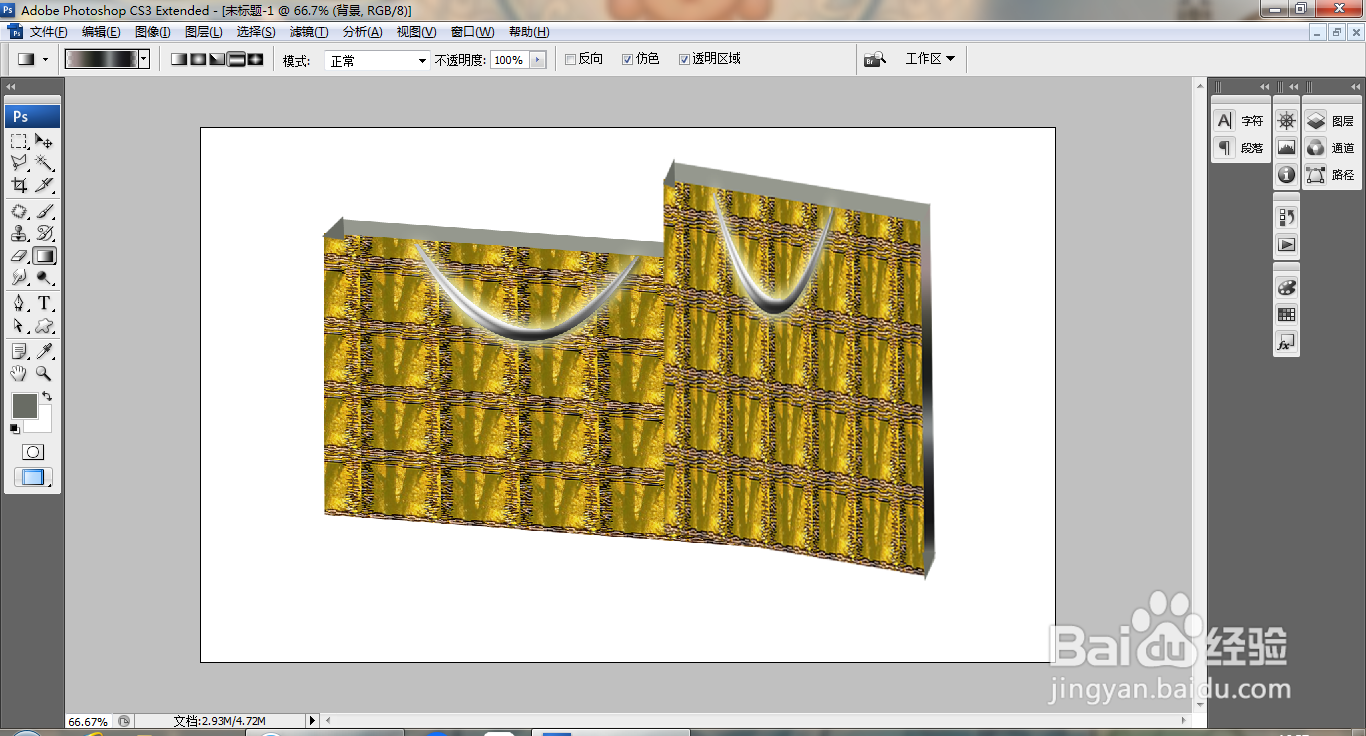
9、合并图层,继续复制图层,调整图层图片的位置,如图

PS快速设计时尚的购物袋

  • ps路径怎么填充颜色
  • ps怎么调出选区
  • ps怎么做出有质感纹理的背景
  • photoshop如何给图片制造彩虹的方法
  • Photoshop怎么合并图形
  • 热门搜索
    汽车尾气超标怎么办 酸辣粉是怎么做的 生活大爆炸第一季 如何激活ipad 谴怎么组词 微信帐号怎么申请 水肿型肥胖怎么减肥 错号怎么打 如何隐藏桌面图标 如何清理手机