如何给wps演示中图片添加“边框”

 时间:2026-02-14 08:42:52

1、新建一篇wps演示。如下图:

如何给wps演示中图片添加“边框”

2、在wps演示中插入一张图片作为示例。如下图:

如何给wps演示中图片添加“边框”

3、我们点击wps演示中的“图片工具”工具栏。如下图:

如何给wps演示中图片添加“边框”

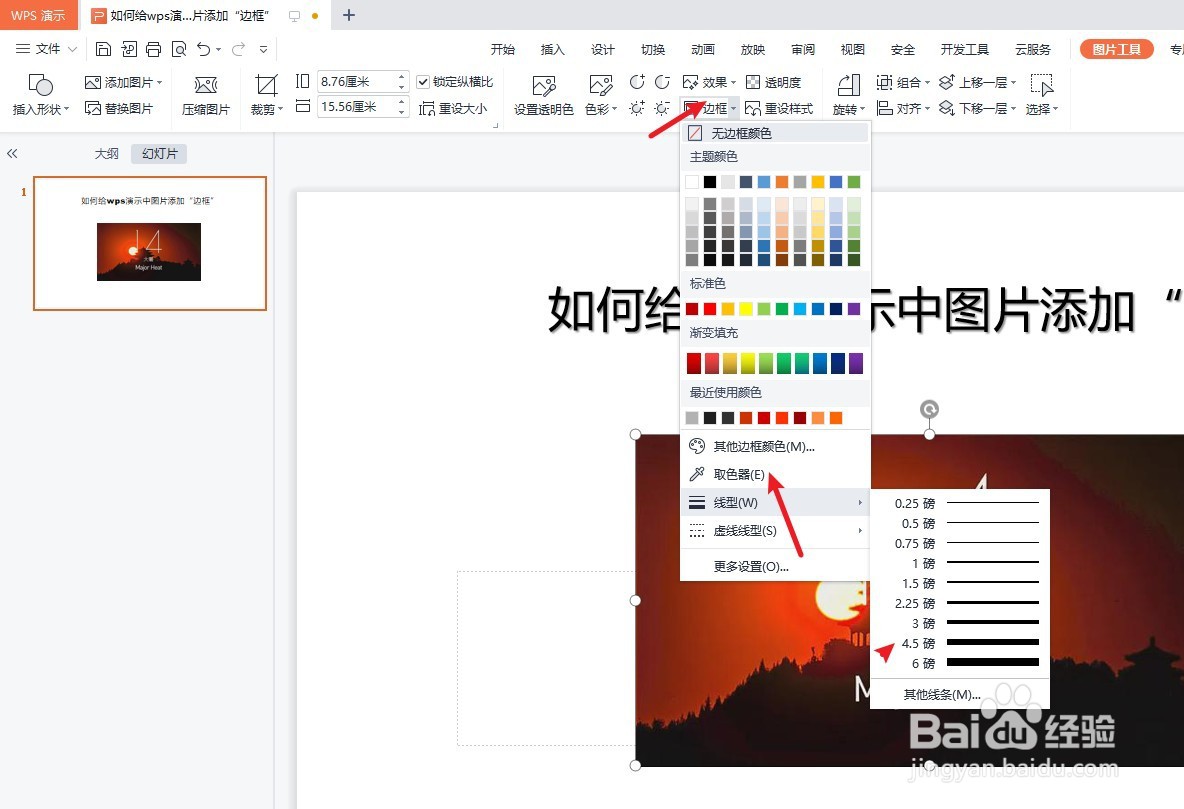
4、在wps演示“图片工具”工具栏的“边框”中选择相应的边框“颜色”、“粗细”等参数。如下图:
如何给wps演示中图片添加“边框”

5、我们预览wps演示中图片添加边框后的效果。如下图:

如何给wps演示中图片添加“边框”

6、总结:如何给wps演示中图片添加“边框”

(1)新建一篇wps演示

(2)在wps演示中插入一张图片作为示例

(3)我们点击wps演示中的“图片工具”工具栏

(4)在wps演示“图片工具”工具栏的“边框”中选择相应的边框“颜色”、“粗细”等参数。

(5)预览wps演示中图片添加边框后的效果

  • 如何给WPS文档中的图片设置边框?
  • WPS表格怎么插入簇状柱形图
  • 在WPS文档中如何给图片添加阴影效果?
  • wps图形里面怎样添加文字
  • wps文档艺术字体怎么设置
  • 热门搜索
    怎么看网速 结肠炎怎么办 吉他怎么换弦 怎么谈恋爱技巧 胡思乱想怎么办 怎么屏蔽垃圾短信 怎么查ip 耳朵后面长了一个硬疙瘩是怎么回事 指甲油干了怎么办 皮肤晒伤怎么处理