百度地图语音导航怎么用

 时间:2026-02-11 22:43:42

1、在手机上打开百度地图以后,点击顶部的“话筒”按钮,可以直接说出我们想要去的地方。

百度地图语音导航怎么用

2、接下来会进入语音模式,可以说去XX地方,如图所示

百度地图语音导航怎么用

百度地图语音导航怎么用

3、如果我们说出了一个识别不准,或是有有歧义的地点词语的话,它会显示相关的一些信息,让我们选择。

百度地图语音导航怎么用

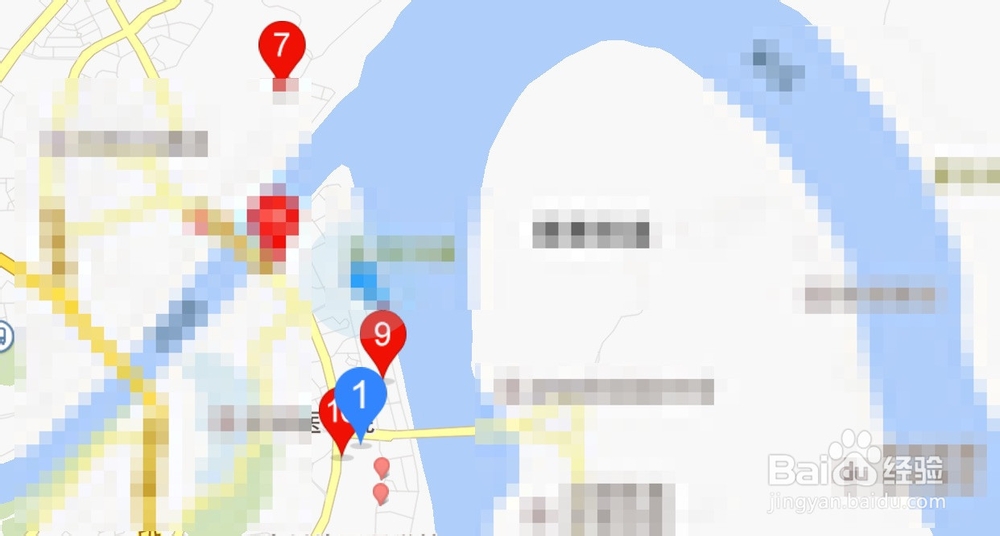
4、如果识别准确的话,它会直接在地图上显示标记,如图所示

百度地图语音导航怎么用

5、当为我们提供了相应的导航路线以后,就可以开始导航了。

百度地图语音导航怎么用

1、如果我们想要更换导航的语音也是可以的,在主界面点击下方的“导航”功能。

百度地图语音导航怎么用

2、接下来请点击“导航语音”选项,如图所示

百度地图语音导航怎么用

3、随后可以看到有可供我们选择的更多的语音包,选择一个自己喜欢的,点击“下载”按钮即可。

百度地图语音导航怎么用

4、当下载完成以后,就可以点击“使用”按钮了,如图所示

百度地图语音导航怎么用

  • 百度地图智能语音助手怎么开启
  • 百度地图的智能语音在哪里打开
  • 百度地图怎样设置提示声音?
  • 百度地图怎么删除导航语音包
  • 百度地图导航没有语音播报提示音了怎么办?
  • 热门搜索
    岁寒三友指什么 公虾米是什么歌 吃木瓜有什么好处 运动会祝福语 口腔溃疡是缺什么维生素 pieces是什么意思 大什么大什么的成语 维生素c片说明书 年检需要什么资料 水瓶座与什么星座最配