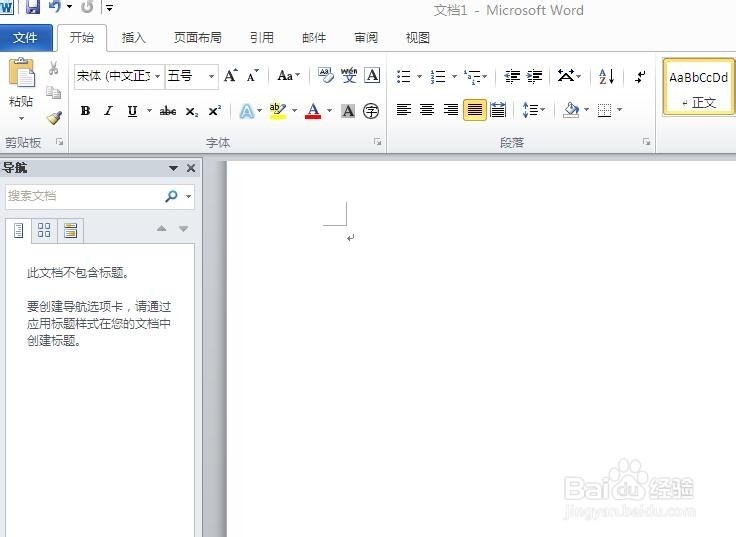
1、打开word,进入工作界面;
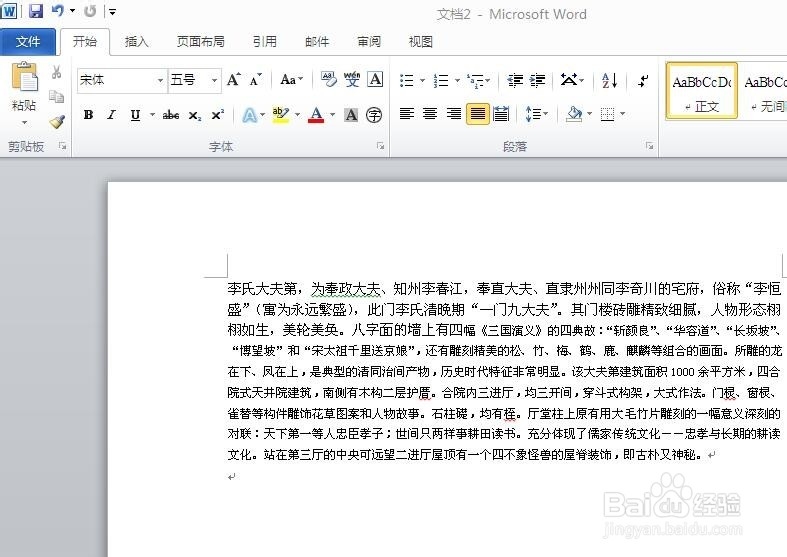
2、在空白页面输入一段文字;
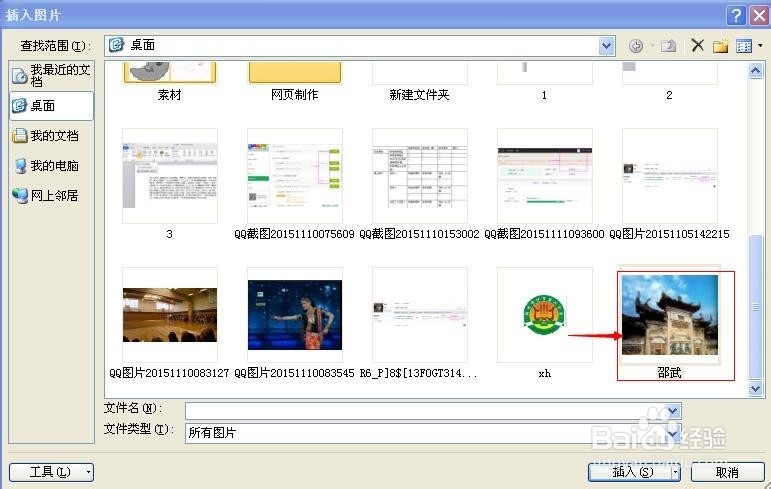
3、点击插入菜单,选择图片;

4、找到并选中需要插入的图片,然后按插入;
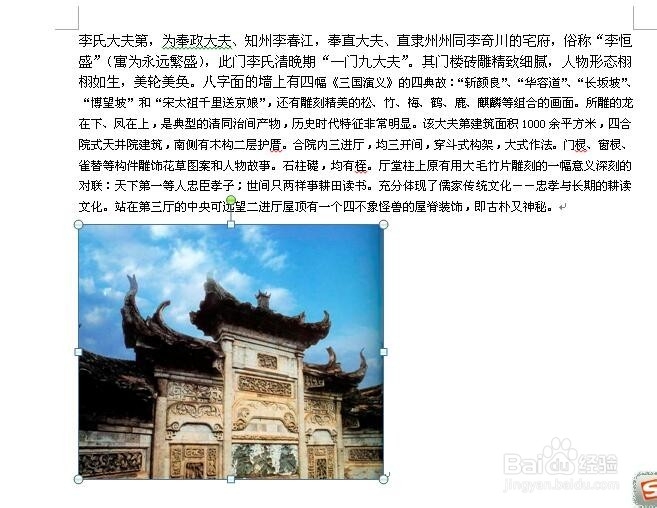
5、图片就插入到word中了;
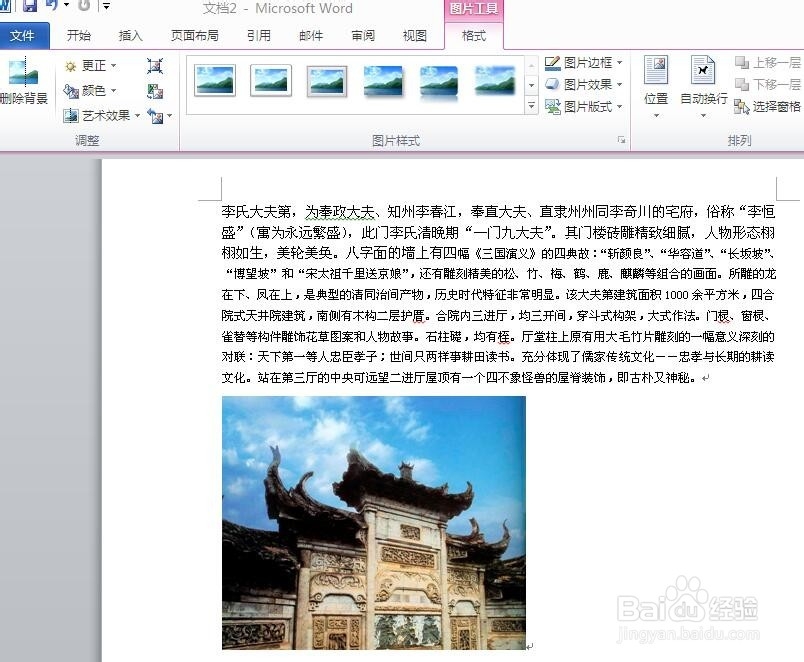
6、这时我们如果想将图片移动,发现图片四周出现了几个句柄,但图片怎么也动不了;
7、在工具栏上找到图片“位置”命令;
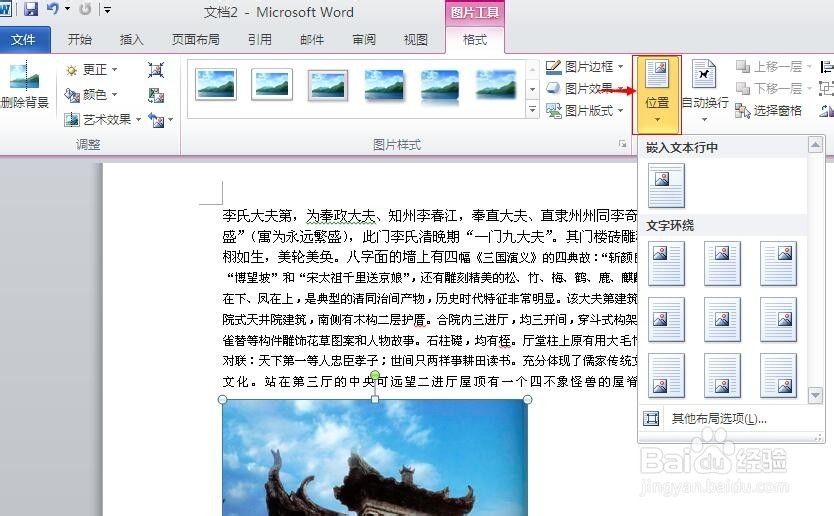
8、选择下面不同的位置方式,就会出现图片在文字中出现的预览效果,如当前为顶端居中,四周型文字环绕;
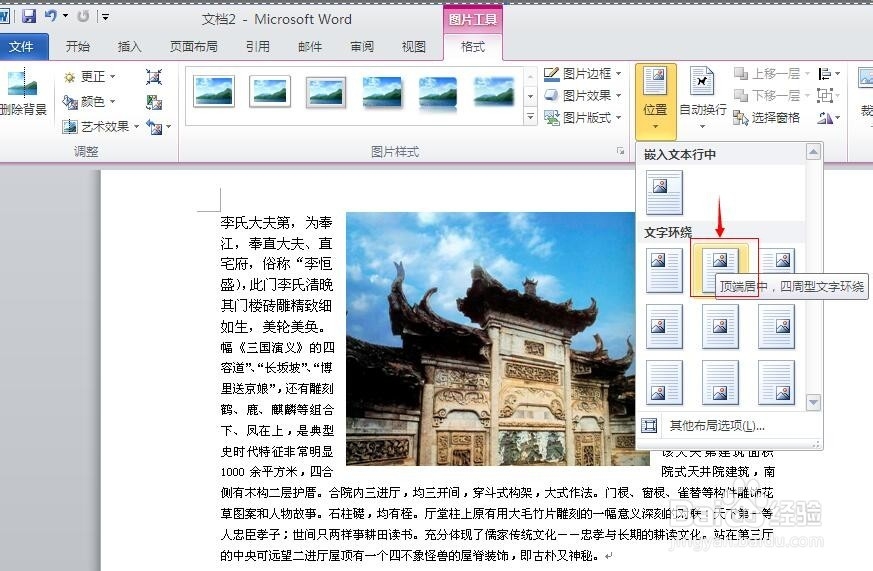
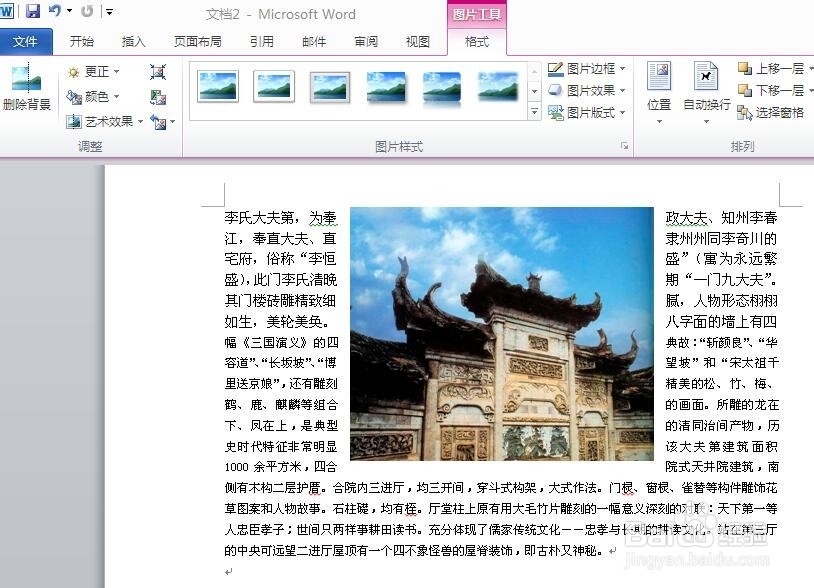
9、如果觉得这种方式比较好,就可以选中这种方式,图片就被移到理想的位置了。
时间:2026-04-23 06:56:28
1、打开word,进入工作界面;
2、在空白页面输入一段文字;
3、点击插入菜单,选择图片;
4、找到并选中需要插入的图片,然后按插入;
5、图片就插入到word中了;
6、这时我们如果想将图片移动,发现图片四周出现了几个句柄,但图片怎么也动不了;
7、在工具栏上找到图片“位置”命令;
8、选择下面不同的位置方式,就会出现图片在文字中出现的预览效果,如当前为顶端居中,四周型文字环绕;
9、如果觉得这种方式比较好,就可以选中这种方式,图片就被移到理想的位置了。
