1、我们用ps打开一张需要添加烟雾效果的美食图片,如图所示。

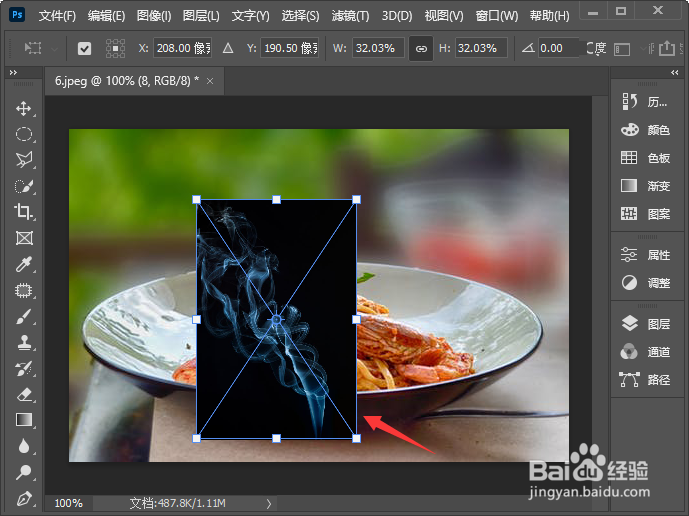
2、接着,我们在美食图片上面拖入一张烟雾图片,现在看到烟雾是蓝色的,背景是黑色的,如图所示。
3、我们选中烟雾的图层,然后右键选择【栅栏化图层】,如图所示。

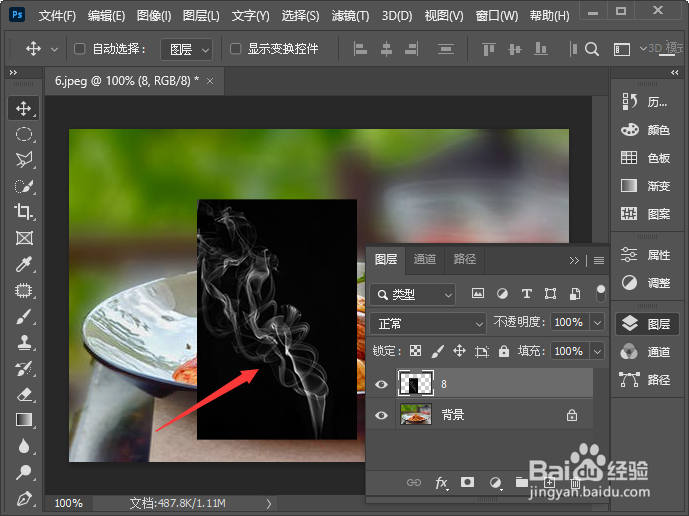
4、烟雾图层栅栏化之后,我们按下【CTRL+SHIFT+U】给烟雾去色,这样烟雾就变成白色效果了,如图所示。
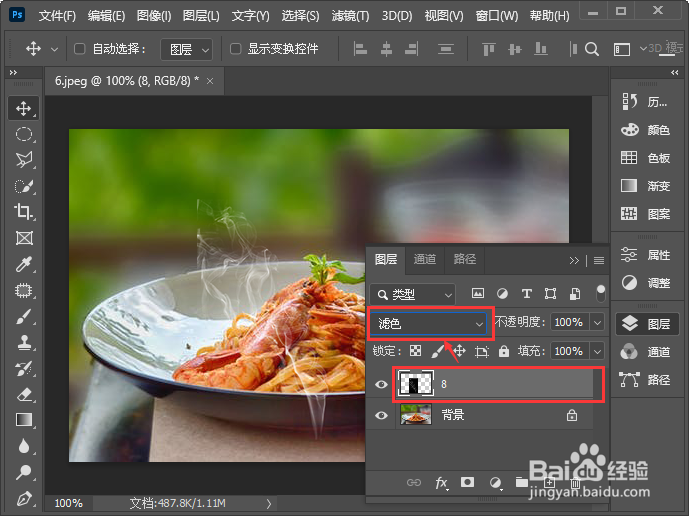
5、接下来,我们把烟雾图层设置为【滤色】,现在看到烟雾背景就变成透明的效果了,如图所示。
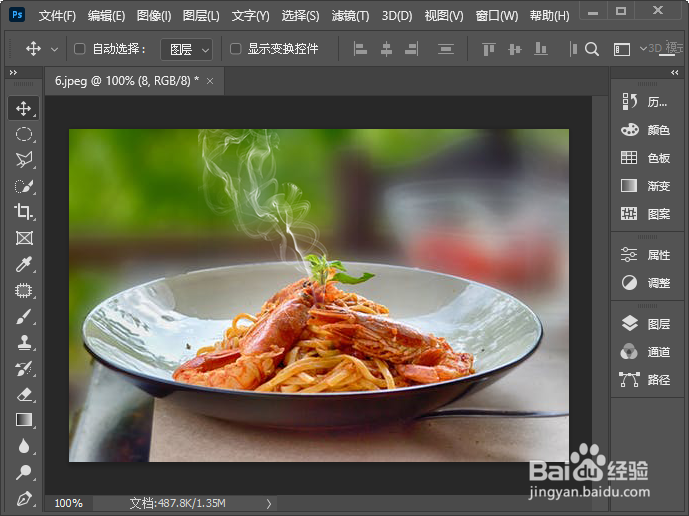
6、最后,我们把烟雾图片移动到合适的位置上面就完成了。
时间:2026-04-26 07:58:01
1、我们用ps打开一张需要添加烟雾效果的美食图片,如图所示。
2、接着,我们在美食图片上面拖入一张烟雾图片,现在看到烟雾是蓝色的,背景是黑色的,如图所示。
3、我们选中烟雾的图层,然后右键选择【栅栏化图层】,如图所示。
4、烟雾图层栅栏化之后,我们按下【CTRL+SHIFT+U】给烟雾去色,这样烟雾就变成白色效果了,如图所示。
5、接下来,我们把烟雾图层设置为【滤色】,现在看到烟雾背景就变成透明的效果了,如图所示。
6、最后,我们把烟雾图片移动到合适的位置上面就完成了。
